Introduzione
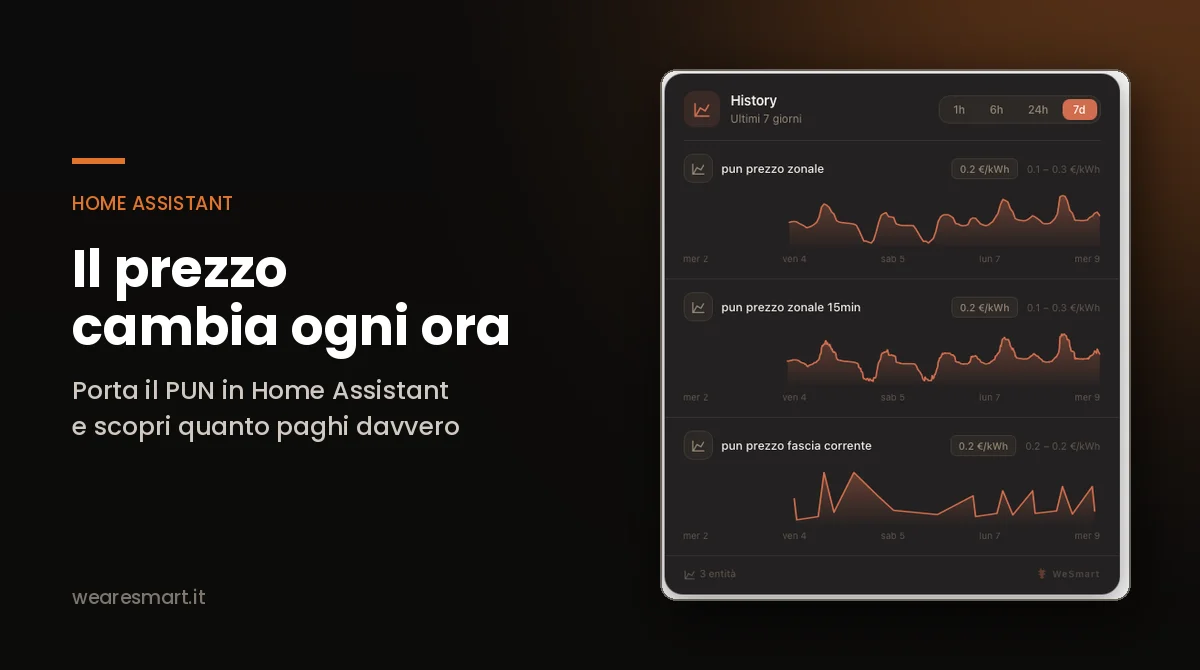
Il prezzo dell’energia elettrica cambia continuamente durante il giorno, e se hai un contratto a prezzo variabile vuol dire che anche la tua bolletta cambia in rapporto a questo prezzo: il PUN.
La domanda che vogliamo porci è: rispetto al mio contratto, fisso o variabile, sto pagando di più o di meno?
In questo articolo vogliamo rispondere a questa domanda e costruire in Home Assistant un sensore che si avvicini il più possibile al prezzo effettivo che paghiamo.
La guida non ti dice come risparmiare, ma ti fornisce gli strumenti per vedere, confrontare e poi decidere.
Dal prezzo orario del PUN al costo reale in bolletta: il percorso dell'articolo in trenta secondi
Cos’è il PUN, e cosa non è
Il PUN è il Prezzo Unico Nazionale. Questo prezzo viene determinato da un ente che si chiama GME, Gestore dei Mercati Energetici, ed è il prezzo all’ingrosso della materia prima energia, determinato ora per ora. Viene pubblicato il giorno prima per quello dopo. Puoi consultarlo direttamente sugli esiti del Mercato del Giorno Prima pubblicati dal GME.
Tre cose fondamentali
Il PUN non è quello che paghi in bolletta, perché a quel prezzo devi aggiungere il ricavo del fornitore, l’IVA, gli oneri di sistema, il trasporto e le perdite di rete. Così facendo si arriva facilmente a circa il doppio.
Il PUN non è F1, F2, F3. Queste fasce sono il raggruppamento in bolletta del PUN orario. Questo raggruppamento, o finestre orarie se vogliamo chiamarle così, è definito da ARERA con la delibera 181/06, che ha aggiornato le fasce orarie con decorrenza 1° gennaio 2007 e da allora è rimasto invariato.
| Fascia | Quando |
|---|---|
| F1 — ore di punta | Lunedì-venerdì 8:00-19:00, esclusi i festivi |
| F2 — ore intermedie | Lunedì-venerdì 7:00-8:00 e 19:00-23:00, sabato 7:00-23:00, esclusi i festivi |
| F3 — ore fuori punta | Lunedì-sabato 23:00-7:00, domeniche e festivi tutto il giorno |
F1 — ore di punta
F2 — ore intermedie
F3 — ore fuori punta
La definizione ufficiale, se vuoi controllarla parola per parola, sta nel glossario della bolletta di ARERA alla voce fasce orarie.
Il PUN non è il prezzo zonale. L’Italia è divisa in zone di mercato e ogni zona ha un suo prezzo, che può discostarsi dalla media nazionale. L’integrazione che useremo espone entrambi.
Se hai un contratto a prezzo fisso, il PUN ti serve per capire se il contratto che hai firmato è più o meno favorevole rispetto al mercato.
Se hai un contratto a prezzo variabile, il PUN è la base su cui viene calcolata la tua bolletta: vederlo in tempo reale ti dice quanto stai spendendo adesso, e ti permette di anticipare l’importo del mese prima che arrivi la fattura.
Installare pun_sensor
L’integrazione che andremo a installare si chiama Prezzi PUN del mese e scarica i dati direttamente da MercatoElettrico.org. È un progetto open source, mantenuto su GitHub da virtualdj.
Non è difficile da installare. Bisogna inserire un repository personalizzato andando sui tre puntini in alto a destra nella scheda HACS e aggiungendo l’URL https://github.com/virtualdj/pun_sensor alla lista, e poi installare. Se HACS non ce l’hai ancora, parto da lì: ho scritto una guida per installare HACS su Home Assistant passo passo.
Poi andare nel menu Integrazioni e dispositivi, cliccare su Aggiungi integrazione, cercare Prezzi PUN del mese, installare e configurare.
In configurazione ti chiede due cose. La zona geografica serve per i prezzi zonali. L’orario di aggiornamento è meno banale di quanto sembra.
Importante: si raccomanda di inserire un orario successivo alle ore 15, perché prima il GME non ha ancora pubblicato i dati per il giorno successivo. Se venisse inserito un orario precedente, i sensori resterebbero vuoti e non popolati.
Nel mio setup vengono create 11 entità.
Una precisazione sul funzionamento: i sensori per fascia mostrano la media del mese in corso, aggiornata giorno per giorno. All’inizio del mese il valore è poco significativo; verso la fine si avvicina sempre di più al PUN che troverai davvero in bolletta.
Dal PUN al prezzo che paghi davvero
Ora che abbiamo posto le fondamenta, vediamo come arrivare al prezzo effettivo che paghiamo in bolletta. Abbiamo bisogno di tre dati fondamentali:
- Le perdite di rete, che hanno un coefficiente intorno al 10% per le utenze domestiche in bassa tensione.
- Il margine del fornitore: il ricarico fisso espresso in euro al kWh che il tuo venditore aggiunge al PUN.
- Le componenti fisse: oneri di sistema, trasporto, dispacciamento.
Lo spread del fornitore
È la parte che il fornitore aggiunge al prezzo all’ingrosso per il suo ricavo. La trovi nelle condizioni economiche del contratto, di solito indicata come corrispettivo variabile in euro al kWh.
Qui va detta una cosa, perché la fattura che vedi qui sotto la puoi leggere riga per riga: è un’offerta a prezzo fisso monoraria, quindi lo spread sul PUN non c’è e non può esserci — il prezzo della materia energia è bloccato dal contratto. Da questa fattura prendo perdite, oneri, accise e IVA, che valgono per tutti; lo spread no.
Nel nostro esempio mettiamo quindi che sia 0,012. Se hai un contratto a prezzo variabile, quel numero è scritto nelle tue condizioni economiche ed è l’unico che devi per forza sostituire con il tuo.
Le perdite di rete
Per le perdite di rete in bassa tensione, che è quello che interessa a noi per utenze domestiche e piccole imprese, il valore convenzionale è del 10% (in alcuni casi fino al 10,4% a seconda dei calcoli di fatturazione).
Cosa significa? Se consumi 1.000 kWh, te ne vengono addebitati circa 1.100.
Il coefficiente esatto lo trovi scritto nella tua fattura, nel riquadro dell’offerta, alla voce “Perc. perdite”. Nella fattura di esempio è il 10%, quindi il nostro coefficiente lo impostiamo a 1,10.
Come calcolare la parte fissa dalla fattura
Questa è la parte più difficile da calcolare per il nostro sensore, però sono tutti dati che possiamo ricavare dalla fattura dell’energia.
La regola per capire cosa entra e cosa no è semplice: guarda l’unità di misura. Se una voce è espressa in euro al kWh entra nel sensore; se è espressa in euro al giorno o in euro al kW al mese resta fuori, perché è una quota fissa che paghi uguale a qualsiasi consumo.
Nella fattura di esempio abbiamo due voci da sommare.
La prima voce è 0,044986 €/kWh. È quella che trovi nello Scontrino dell’energia, alla riga “di cui spesa per rete e oneri generali di sistema”.
La seconda voce sono le accise, che stanno più avanti nel Riepilogo imposte:
- Aliquota 0,00000000 €/kWh · 116,021 kWh · 0,00 €
- Aliquota 0,02270000 €/kWh · 509,958 kWh · 11,58 €
Anche queste si pagano al kWh, quindi vanno nel sensore. Ma non puoi usare direttamente lo 0,0227, perché i primi 116 kWh sono esenti. Il valore effettivo lo ricavi dividendo:
11,58 € ÷ 625,979 kWh = 0,018499 €/kWh
La somma:
- 0,044986 (Scontrino dell’energia, quota per consumi)
- + 0,018499 (Riepilogo imposte, accise diviso i kWh totali)
- = 0,063485
Quindi nel template scriveremo 0,0635.
C’è un ultimo valore da recuperare: il dispacciamento e lo sbilanciamento forfettario, che trovi nello stesso riquadro dell’offerta di poco fa, sotto la formula del prezzo della materia energia. Attenzione, il dispacciamento cambia ogni mese: nella fattura di esempio è 0,02317 a marzo e 0,01752 ad aprile. Facendo una media impostiamo 0,02, ma è il valore che conviene ricontrollare a ogni bolletta.
Il template del sensore
Il sensore è un template sensor di Home Assistant: prende il prezzo della fascia corrente esposto dall’integrazione e ci applica sopra la formula della bolletta.
template:
  - sensor:
      - name: "Prezzo energia al kWh"
        unique_id: prezzo_energia_kwh
        unit_of_measurement: "€/kWh"
        device_class: monetary
        availability: >
          {{ states('sensor.pun_prezzo_fascia_corrente') | is_number }}
        state: >
          {% set pun     = states('sensor.pun_prezzo_fascia_corrente') | float(0) %}
          {% set perdite = 1.10 %}     {# dal tuo contratto #}
          {% set spread  = 0.012 %}    {# corrispettivo del fornitore #}
          {% set disp    = 0.02 %}     {# dispacciamento + sbilanciamento #}
          {% set fisse   = 0.0635 %}   {# rete/oneri variabili + accise #}
          {% set iva     = 1.10 %}
          {{ (((pun * perdite) + spread + disp + fisse) * iva) | round(4) }}
Il blocco va in configuration.yaml — se non hai ancora un modo comodo per metterci mano, ho confrontato le due strade più usate nella guida su File Editor o Studio Code Server. In alternativa lo stesso sensore si crea dall’interfaccia, da Impostazioni → Dispositivi e servizi → Helper → Template, come nel video qui sotto.
Due dettagli che fanno la differenza. Il filtro float(0) serve perché states() restituisce sempre una stringa: senza quello il sensore va in errore appena prova a moltiplicare. Il blocco availability fa in modo che, se l’integrazione non ha ancora scaricato i dati, il sensore diventi non disponibile invece di calcolare su uno zero e restituire un numero plausibile ma falso.
Creazione del sensore template dall'interfaccia, senza toccare configuration.yaml
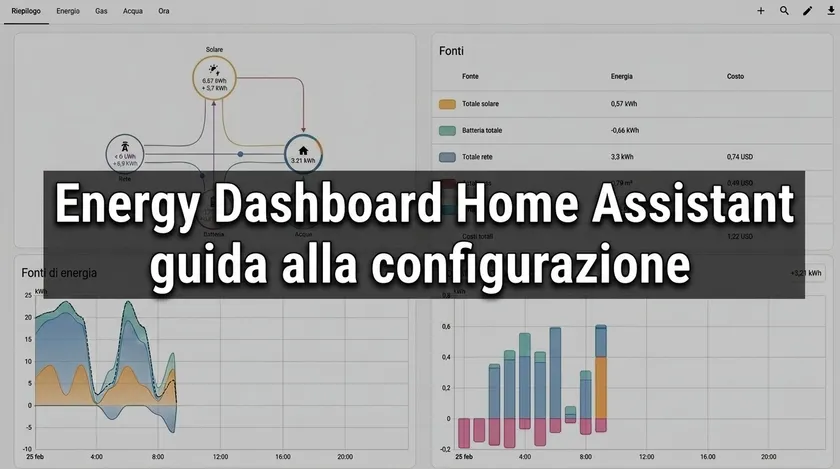
Ora sai esattamente quanto ti viene a costare la tua corrente elettrica, e puoi dare questo sensore all’Energy Dashboard per calcolare consumi e costi totali della casa con un valore più vicino possibile alla realtà.
Chi ha invece il prezzo fisso bloccato può usarlo per vedere se è ancora conveniente e se sta pagando di più o di meno. Nel mio caso, come da fattura, è stato più conveniente restare al prezzo fisso.
Automazioni sulle fasce orarie
Ora con l’integrazione possiamo fare un’altra cosa. Possiamo vedere quando il sensore sensor.pun_fascia_corrente passa a una fascia successiva e più economica, e spostare i nostri consumi in quella fascia: per esempio lavatrice, ricariche e altro di cui necessitiamo.
Attenzione a non confonderlo con quello che abbiamo usato prima: sensor.pun_prezzo_fascia_corrente contiene il prezzo, mentre sensor.pun_fascia_corrente contiene la fascia in cui ci troviamo, ed è quello che espone gli attributi fascia_successiva e inizio_fascia_successiva che ci servono qui.
Nel nostro esempio manderemo solo una notifica sull’app companion. Se preferisci costruirla senza scrivere YAML, la stessa automazione si monta a blocchi seguendo la guida sull’editor delle automazioni di Home Assistant.
alias: Avviso ingresso fascia F3
description: Notifica quando inizia la fascia piu economica
triggers:
  - trigger: state
    entity_id:
      - sensor.pun_fascia_corrente
    attribute: fascia_successiva
actions:
  - action: notify.mobile_app_iphone_di_massimo
    data:
      message: >
        Tra poco entra la fascia
        {{ state_attr('sensor.pun_fascia_corrente','fascia_successiva') }},
        alle {{ state_attr('sensor.pun_fascia_corrente','inizio_fascia_successiva') }}
mode: single
Il servizio notify.mobile_app_... cambia da installazione a installazione: il nome esatto è quello del tuo dispositivo registrato nell’app companion, e la documentazione ufficiale sulle notifiche spiega come ricavarlo e cosa altro puoi metterci dentro.
Cosa ho scoperto in un mese
Per quanto mi riguarda l’integrazione è utile, ma per un motivo solo. Almeno per me. Mi ha fatto vedere se, a distanza di tempo, la mia scelta di avere un contratto fisso invece che variabile mi sta facendo risparmiare. Se fosse stato il contrario avrei potuto, guardando i grafici e il sensore, prendere la decisione giusta e cambiare.
Questa integrazione e questo sensore, siamo onesti, non ci consentono di risparmiare in modo puntuale con automazioni o altro. Sì, lo possiamo usare per creare automazioni e spostare alcuni carichi nelle ore dove si risparmia, ma parliamoci chiaro: questo lo sapevamo già, e le fasce sono fisse e sempre uguali. Quello che ci aiuta a fare, appunto, è capire nel tempo se stiamo andando nella direzione giusta o se dobbiamo cambiare. E questo sì, nell’arco di un anno o due, ci può far risparmiare un bel po’ di soldini.
Se cerchi invece un risparmio che si vede subito, il terreno migliore non è il prezzo ma il consumo: ne ho scritto nella guida su come automatizzare le luci con Home Assistant, dove i numeri arrivano dal mio impianto.
Conclusione
Quindi configura la Energy Dashboard e tieni sotto controllo i consumi della casa con il prezzo che ricavi dal sensore creato: la stima sarà vicinissima alla realtà. Confronta con le offerte di mercato e con la tua fattura, e poi prendi decisioni appropriate e informate.
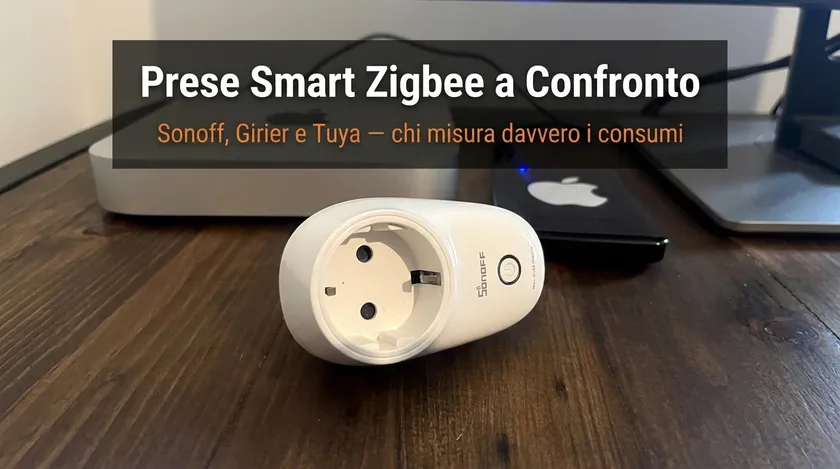
Il sensore del prezzo ha senso solo se c’è qualcosa che misura i consumi. E se vuoi iniziare a misurare i singoli elettrodomestici, ho messo a confronto le prese smart Zigbee che misurano davvero i consumi.