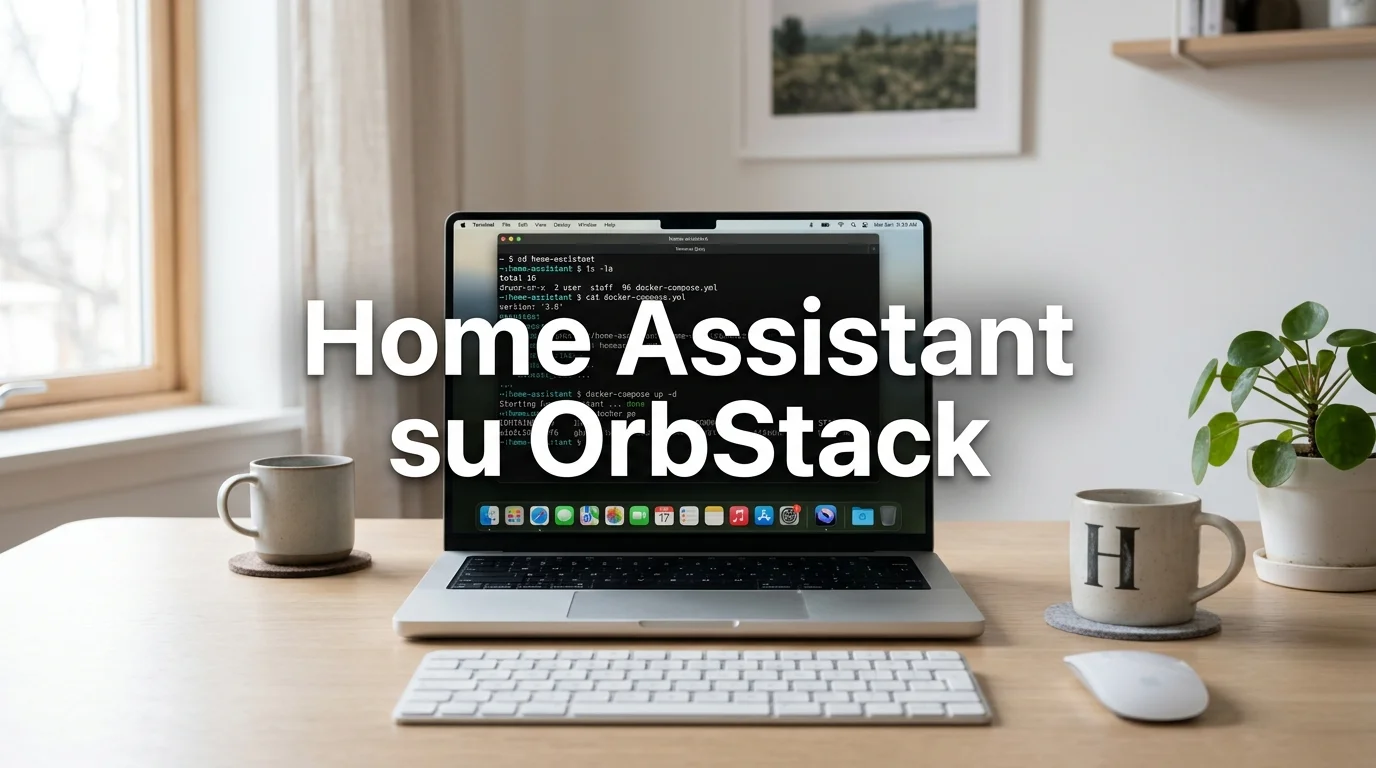
Se sviluppi automazioni, testi configurazioni o lavori su custom card per Home Assistant, prima o poi ti serve un ambiente di test che sia veloce da avviare, leggero e che non rischi di toccare il tuo sistema di produzione. Su Mac, la soluzione migliore che ho trovato si chiama OrbStack.
In questo articolo ti mostro come installare Home Assistant su OrbStack usando Docker Compose, come strutturare le cartelle, e come aggiungere HACS per avere accesso alle integrazioni e custom card della community. Il video su YouTube segue esattamente questi stessi step.
Cos’è OrbStack e perché usarlo
OrbStack è un’applicazione Mac che sostituisce Docker Desktop — fa girare container Docker e macchine virtuali Linux in modo nativo, con un impatto sulle risorse del sistema praticamente nullo. Meno di 0,1% di CPU in background su Apple Silicon, meno di 10 MB di footprint su disco.
Rispetto a Docker Desktop è più veloce, si avvia prima e gestisce meglio il networking su Mac. Se sei già su Docker Desktop, la migrazione è trasparente: OrbStack riconosce container, volumi e immagini esistenti.
OrbStack è gratuito per uso personale. Per uso commerciale richiede una licenza a pagamento — i dettagli sono sulla pagina prezzi di OrbStack.
Cosa ottieni (e cosa NON ottieni) con questa installazione
Prima di iniziare, è importante essere chiari su un aspetto tecnico: questa guida installa Home Assistant Container, non Home Assistant OS.
La differenza pratica: Home Assistant Container include tutto quello che ti serve per sviluppo e test — integrazioni, HACS, automazioni, dashboard Lovelace e accesso completo al file system di configurazione. Quello che non troverai sono gli Add-on del Supervisor (Mosquitto add-on, ESPHome add-on, ecc.).
Per un ambiente di test, sviluppo e prova di configurazioni è più che sufficiente. Per chi vuole un sistema di produzione completo con Add-on, la strada rimane Home Assistant OS su Raspberry Pi o hardware dedicato.
Step 1 — Scarica e installa OrbStack
Vai su orbstack.dev e scarica l’app. È un normale .dmg, lo installi come qualsiasi applicazione Mac.
Al primo avvio OrbStack installa automaticamente i comandi docker, docker compose e docker buildx nel PATH di sistema. Se hai già Docker Desktop installato, OrbStack lo rileva e ti offre di migrare i dati esistenti — puoi farlo o saltare, a seconda del tuo setup.
Verifica che tutto funzioni aprendo il Terminale:
docker --version
docker compose version
Se vedi le versioni, sei pronto.
Step 2 — Crea la struttura delle cartelle
Organizziamo il progetto in modo pulito. Apri il Terminale e crea la cartella principale con la sottocartella di configurazione:
mkdir -p ~/homeassistant/config
cd ~/homeassistant
La cartella config conterrà tutti i file di Home Assistant — automazioni, integrazioni, database, tutto. È il volume che mappiamo nel container.
Step 3 — Crea il file docker-compose.yml
Nella cartella ~/homeassistant crea il file docker-compose.yml con questo contenuto:
services:
  homeassistant:
    container_name: homeassistant
    image: ghcr.io/home-assistant/home-assistant:stable
    volumes:
      - ./config:/config
      - /etc/localtime:/etc/localtime:ro
    restart: unless-stopped
    privileged: true
    network_mode: host
Qualche nota sui parametri principali:
image: stable— usa sempre l’ultima versione stabile. Se preferisci bloccare una versione specifica puoi usare ad esempio2026.3.2network_mode: host— fondamentale per la discovery automatica dei dispositivi sulla rete locale (mDNS, SSDP)./config:/config— mappa la cartella locale nel container, così i dati persistono anche quando riavvii o aggiorni il containerprivileged: true— necessario per alcune integrazioni hardware
Step 4 — Avvia Home Assistant
Dalla cartella ~/homeassistant esegui:
docker compose up -dDocker scarica l’immagine di Home Assistant (circa 1-2 GB la prima volta) e avvia il container in background. Puoi seguire i log in tempo reale con:
docker compose logs -fAspetta fino a quando nei log compare qualcosa tipo Home Assistant initialized in X.Xs. Ci vogliono 1-3 minuti al primo avvio.
Step 5 — Prima configurazione e registrazione utente
Apri il browser e vai su http://localhost:8123. Vedrai la schermata di onboarding di Home Assistant. Da qui:
- Crea il tuo account amministratore (nome, username, password)
- Imposta il nome della casa e la posizione geografica
- Home Assistant rileva automaticamente eventuali dispositivi già presenti sulla rete
Step 6 — Installare HACS
HACS (Home Assistant Community Store) su Home Assistant Container si installa in modo leggermente diverso rispetto a HAOS, perché non abbiamo l’add-on store. Il metodo è via terminale, dentro il container.
Apri un nuovo tab del Terminale ed entra nel container:
docker exec -it homeassistant bashOra sei dentro il container. Esegui lo script di installazione ufficiale di HACS:
wget -O - https://get.hacs.xyz | bash -Quando lo script ha finito, esci dal container e riavvia Home Assistant:
exit
docker compose restart
Dopo il riavvio, vai su Impostazioni → Dispositivi e Servizi → Aggiungi Integrazione e cerca “HACS”. Segui la procedura di autorizzazione con il tuo account GitHub (necessario per usare HACS) e in pochi minuti trovi HACS nella sidebar.
Gestione del container: comandi utili
Una volta che hai tutto attivo, questi sono i comandi che userai più spesso:
# Ferma il container
docker compose down

# Avvia (o riavvia) il container
docker compose up -d

# Visualizza i log in tempo reale
docker compose logs -f

# Aggiorna Home Assistant all'ultima versione stable
docker compose pull && docker compose up -d
Tutti i dati sono nella cartella ~/homeassistant/config — puoi aprirla direttamente in Finder o in VS Code per modificare i file YAML di configurazione.
Cosa puoi fare da qui
Con questo setup hai un ambiente Home Assistant a tutti gli effetti sul tuo Mac: puoi testare nuove configurazioni YAML prima di applicarle al sistema di produzione, sviluppare e testare Bubble Card e altre custom card senza rischi, sperimentare con integrazioni e temi, e affinare automazioni complesse in modo sicuro.
Se stai cercando di installare anche le WeSmart Custom Cards, questo è l’ambiente ideale: puoi iterare velocemente senza toccare nulla del tuo sistema principale.
L’unica cosa che manca rispetto a un’installazione HAOS completa sono gli Add-on. Per tutto il resto, è un ambiente Home Assistant a tutti gli effetti.