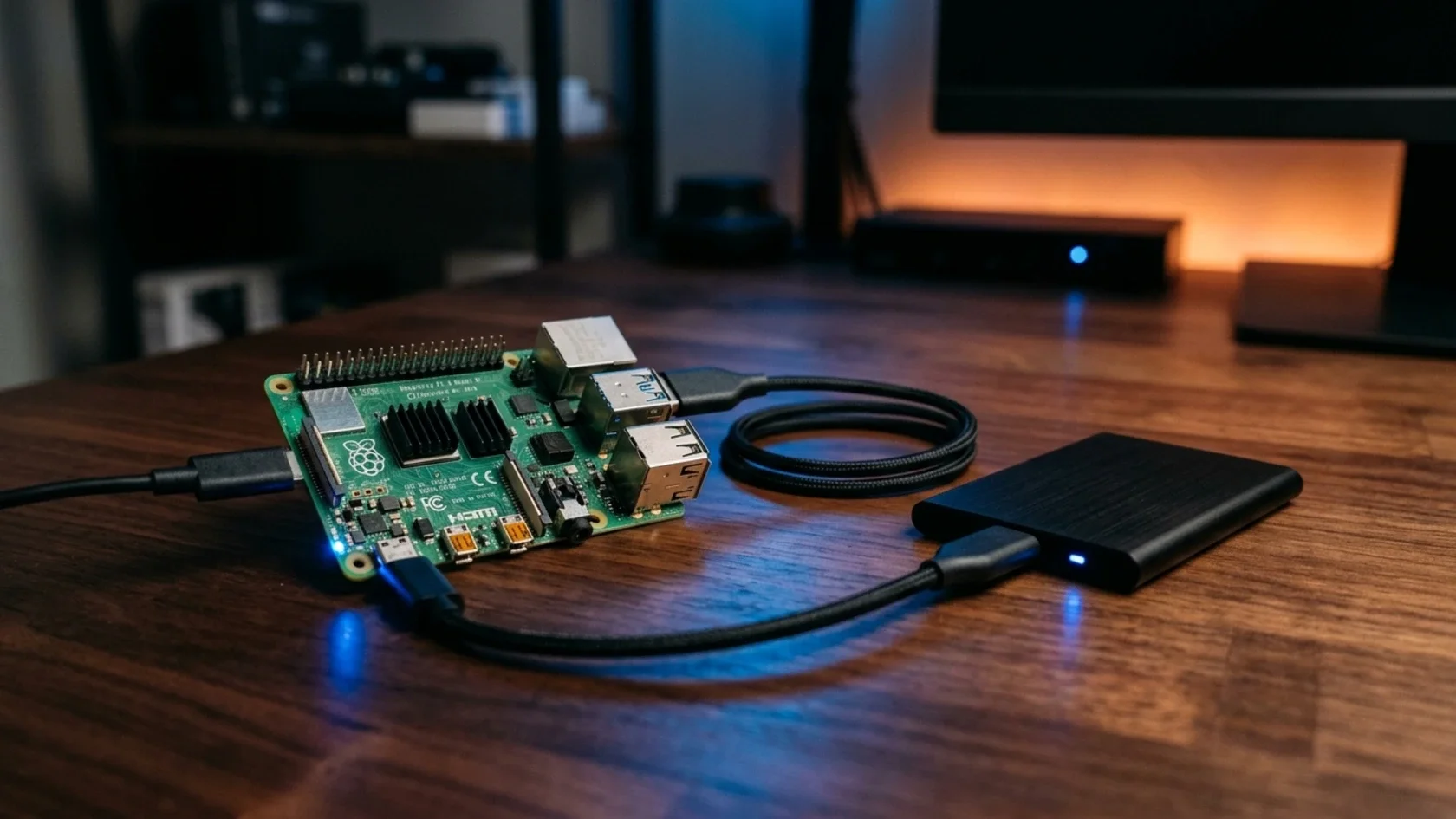
Se usi Home Assistant su Raspberry Pi con una microSD, prima o poi hai già avuto problemi: rallentamenti, corruzione dei dati, riavvii lenti. La soluzione? Passare a un SSD esterno collegato via USB. In questa guida ti mostro come installare Home Assistant OS direttamente su SSD con Raspberry Pi, senza più dipendere dalla microSD.
Perché usare un SSD invece della microSD
Le microSD non sono nate per essere scritte e riscritte continuamente. Home Assistant — con i suoi log, i backup automatici, i dati di Energy Dashboard e dei sensori — stressano il supporto di archiviazione molto più di quanto sembri. La fonte principale di quelle scritture è il recorder, che salva nel database ogni singolo cambio di stato: se resti sulla microSD, vale la pena capire come ridurre il database del recorder per limitare i cicli di scrittura.
Con un SSD USB ottieni:
- Velocità di lettura/scrittura nettamente superiori — avvii più veloci, interfaccia più reattiva
- Durata molto più alta — gli SSD reggono milioni di cicli di scrittura, le SD molto meno
- Meno corruzione dei dati — niente più “SD card failure” dopo un blackout improvviso
- Costi accessibili — un SSD da 120–256 GB costa ormai meno di 30 euro
Cosa ti serve
Prima di iniziare, ecco l’hardware necessario:
- Raspberry Pi 4 (minimo 2 GB RAM, consigliato 4 GB) o Raspberry Pi 5 — se sei indeciso sull’hardware, leggi il nostro confronto Mini PC vs Raspberry Pi 5 per Home Assistant
- SSD esterno con connessione USB 3.0 (esempi: Kingston A400, Crucial BX500, Samsung T7)
- Adattatore SSD verso USB se usi un SSD 2.5” SATA (oppure un SSD M.2 con box USB)
- PC o Mac per flashare l’immagine
- Raspberry Pi Imager (gratuito, disponibile su raspberrypi.com)
Nota: Il Raspberry Pi 4 supporta nativamente il boot da USB senza microSD, a patto che il bootloader sia aggiornato. Sul Pi 5 e supportato di default.
Step 1 — Aggiorna il bootloader del Raspberry Pi 4
Se usi Raspberry Pi 5, salta direttamente allo Step 2.
Il Raspberry Pi 4 di default avvia da microSD. Per abilitare il boot da USB devi aggiornare il bootloader tramite una SD di appoggio.
- Apri Raspberry Pi Imager sul tuo PC
- Clicca su “Scegli OS” — scorri fino a “Misc utility images” — “Bootloader” — “USB Boot”
- Seleziona la tua microSD come destinazione e scrivi l’immagine
- Inserisci la SD nel Raspberry Pi, collegalo e aspetta che il LED verde lampeggi in modo continuo
- Spegni il Pi e rimuovi la SD
Il bootloader e ora aggiornato e il Pi cerchera prima un disco USB all’avvio.
Step 2 — Flasha Home Assistant OS sull’SSD
Con l’SSD collegato al PC via USB:
- Apri Raspberry Pi Imager
- “Scegli dispositivo” — Raspberry Pi 4 (o Pi 5)
- “Scegli OS” — “Other specific-purpose OS” — “Home assistants and home automation” — “Home Assistant” — seleziona la versione per il tuo modello (es. Home Assistant OS 14.x for Raspberry Pi 4)
- “Scegli storage” — seleziona il tuo SSD (attenzione a non selezionare il disco sbagliato)
- Clicca “Scrivi” e attendi il completamento
In alternativa puoi scaricare manualmente l’immagine
.img.xzdalla pagina GitHub di Home Assistant Operating System e flasharla con Balena Etcher.
Step 3 — Primo avvio da SSD
- Collega l’SSD alla porta USB 3.0 blu del Raspberry Pi (importante per la velocita)
- Collega il cavo ethernet (consigliato per il primo avvio), l’alimentazione e accendi
- Aspetta 5–10 minuti per il primo boot — Home Assistant scarica e installa alcuni componenti al primo avvio
- Da browser, vai su
http://homeassistant.local:8123oppure sull’IP del dispositivo
Se tutto e andato bene, vedrai la schermata di configurazione iniziale di Home Assistant.
Step 4 — Configurazione iniziale di Home Assistant
Segui il wizard di onboarding:
- Crea il tuo account amministratore (nome, password)
- Assegna un nome alla casa e imposta la posizione geografica
- Home Assistant rileva automaticamente alcuni dispositivi nella rete locale (Philips Hue, Shelly, dispositivi Matter/Zigbee, ecc.) — se non sai quale protocollo scegliere per i tuoi dispositivi, leggi la guida Zigbee vs Thread vs Matter vs WiFi
- Attiva o salta le integrazioni suggerite
Sei dentro. Il primo passo consigliato dopo l’installazione e installare HACS (Home Assistant Community Store), che ti apre l’accesso a centinaia di integrazioni e card della community. Da qui puoi iniziare ad aggiungere integrazioni, configurare automazioni e personalizzare la dashboard Lovelace.
Verifica che Home Assistant stia girando davvero sull’SSD
Per essere sicuro che il sistema stia usando l’SSD e non una SD eventualmente rimasta inserita:
- Vai su Impostazioni — Sistema — Hardware
- In alto vedrai il disco in uso — dovrebbe mostrare il tuo SSD
In alternativa, da Terminale o SSH puoi eseguire il comando lsblk: vedrai il disco /dev/sda montato come root, conferma che il boot avviene dall’SSD.
Migrazione da microSD esistente
Hai già Home Assistant su microSD e vuoi trasferire tutto sull’SSD senza perdere configurazioni, automazioni e cronologia?
- In Home Assistant vai su Impostazioni — Sistema — Backup
- Crea un backup completo e scaricalo sul PC
- Installa Home Assistant OS sull’SSD come descritto sopra
- Al primo avvio, nella schermata di onboarding scegli “Ripristina da backup”
- Carica il file di backup e attendi il ripristino completo
Tutti i tuoi dati, integrazioni e automazioni torneranno esattamente come prima.
Consigli per ottimizzare le prestazioni
- Usa sempre la porta USB 3.0 (quella blu) per l’SSD — la USB 2.0 dimezza le prestazioni
- Alimentazione adeguata: con SSD + Pi 4, usa un alimentatore da almeno 3A (ufficiale Raspberry Pi o equivalente)
- Evita hub USB non alimentati: possono causare instabilita
- Abilita i backup automatici su Home Assistant — con l’SSD puoi anche aumentare la frequenza senza preoccuparti di logorarla
Domande frequenti
Posso usare qualsiasi SSD USB?
Quasi tutti i modelli funzionano, ma alcuni adattatori economici USB-SATA hanno problemi con il comando UAS (USB Attached SCSI). In caso di problemi, prova a disabilitare UAS seguendo la guida ufficiale di Home Assistant.
Serve ancora la microSD?
No. Una volta aggiornato il bootloader sul Pi 4, puoi avviare direttamente dall’SSD senza nessuna SD inserita.
Funziona anche con Raspberry Pi 5?
Si, il Pi 5 supporta nativamente il boot da USB senza alcuna modifica al bootloader.
Quanto spazio mi serve sull’SSD?
Home Assistant OS occupa circa 10–15 GB con uso normale. Un SSD da 120 GB è più che sufficiente per anni di utilizzo con backup inclusi.
Conclusione
Passare da microSD a SSD su Raspberry Pi è uno dei migliori upgrade che puoi fare alla tua installazione di Home Assistant: più veloce, più stabile, più affidabile. La procedura richiede meno di 30 minuti e i benefici si sentono subito.
Se sei nuovo di Home Assistant e vuoi una panoramica completa di tutto cio che puoi fare, leggi la nostra guida completa a Home Assistant 2026.
Se hai domande o vuoi raccontare la tua esperienza, lascia un commento qui sotto!