Introduzione
Le automazioni di Home Assistant sono il fulcro centrale, uno dei pilastri più importanti dell’ecosistema. Sono quello che mette insieme i sensori e i dispositivi più disparati per creare flussi che rendono la casa veramente intelligente. Se non ci fossero le automazioni — quelle che si innescano da sole e fanno dietro le quinte il lavoro che altrimenti dovremmo fare noi — non credo proprio che esisterebbe il concetto stesso di casa intelligente.
Prima dell’editor grafico, molti utenti — specialmente quelli nuovi — si bloccavano davanti al codice YAML. Sì, perché prima si faceva tutto scrivendo codice, che diciamocela tutta è un po’ ostico soprattutto per quanto riguarda la formattazione e l’indentazione. Un piccolo errore e l’automazione falliva miseramente: di conseguenza l’esperienza d’uso generale di Home Assistant ne risentiva.
La soluzione è stata passare a un editor delle automazioni visuale — creazione, modifica, test — in linea con le app moderne. Si è passati dal codice YAML, che comunque è rimasto per chi vuole continuare a usarlo, alla costruzione visuale di trigger, condizioni e azioni. Molto è stato fatto e l’evoluzione è costante e ancora in corso. Vediamo a che punto siamo arrivati, come funziona e qualche esempio pratico.
Cos’è un’automazione in Home Assistant
Un’automazione in Home Assistant è composta da tre parti fondamentali — che possono essere ampliate e diversificate — ma i tre componenti base sono:
- Il trigger (grilletto): l’evento o la situazione che scatena l’automazione. Immagina un orario, per esempio le 12:00, oppure un evento fisico: la pressione di un pulsante.
- La condizione (opzionale): questo componente serve a dire “sì, il trigger è scattato, ma l’azione deve andare avanti solo se è buio”, per esempio.
- Then do — la vera e propria azione: quello che deve essere fatto. Accendi la luce.
Esempio semplice ma che chiarisce il concetto: se suona il citofono (trigger), ed è buio dopo le 20:00 (condizione), accendi la luce del corridoio (then do).
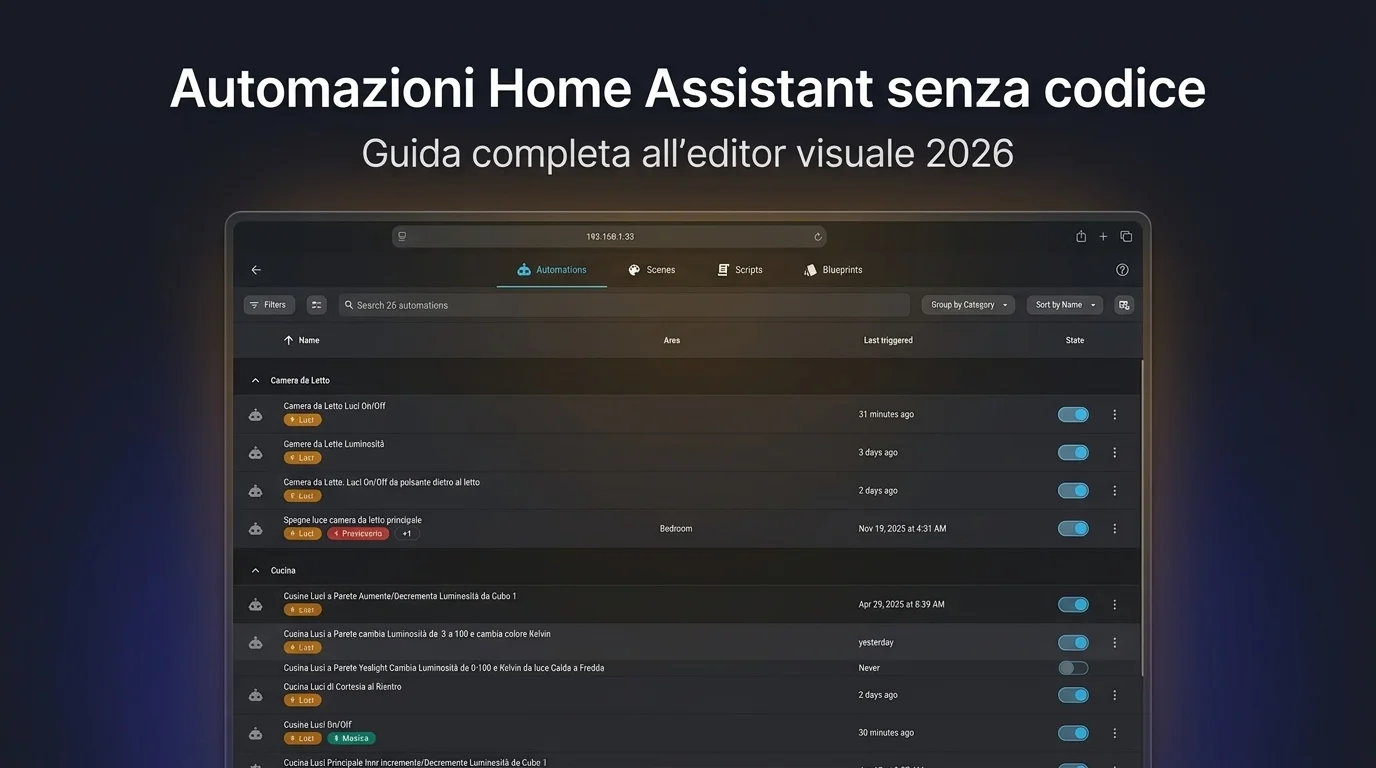
Per creare un’automazione bisogna andare in Impostazioni → Automazioni e scene. Qui trovi la lista di tutte quelle già create. In basso a destra il pulsante Nuova automazione: cliccaci sopra, si apre la pagina dedicata con l’editor visuale e si può iniziare.
Prima di procedere, vediamo le differenze tra i tre strumenti principali di Home Assistant per l’automazione. Le scene sono uno strumento parallelo alle automazioni e l’editor delle scene è cresciuto molto nelle ultime release; gli script, invece, hanno un editor tutto loro e una logica di esecuzione diversa, che ho approfondito nella guida agli script di Home Assistant.
| Automazione | Script | Scena | |
|---|---|---|---|
| Si attiva | Automaticamente (trigger) | Manualmente o da automazione | Manualmente o da automazione |
| Ha condizioni | Sì | No | No |
| Cosa fa | Flusso completo trigger → azione | Sequenza di azioni riutilizzabile | Snapshot di stati (luci, clima) |
| Quando usarla | Per tutto ciò che deve avvenire da solo | Per azioni ripetute in più automazioni | Per configurazioni di luce o clima da richiamare |
Si attiva
Ha condizioni
Cosa fa
Quando usarla
L’editor visuale: come funziona
L’editor si è molto evoluto negli anni, ma rimane l’impostazione base dei tre blocchi fondamentali: Trigger → And if (condizione, opzionale) → Then do. Mentre la condizione è opzionale, trigger e azione sono ovviamente obbligatori.
Facciamo un esempio concreto con un pulsante Zigbee — io uso un Moes a quattro tasti. Il trigger sarà la pressione di uno dei quattro tasti (azione singola). Faccio questo esempio anche per spiegare bene come funziona il nuovo flusso, perché con i continui aggiornamenti hanno aggiunto molti trigger preconfigurati e trovare quello giusto all’inizio può essere un po’ disorientante.
Passo 1: Nuova automazione → Crea automazione da zero.
Passo 2: si apre la schermata “Nuova automazione”. Clicca su Aggiungi trigger e nel campo di ricerca scrivi device per vedere i trigger legati ai dispositivi.
Si apre un pannello laterale dove scegli il dispositivo (il pulsante Moes) e il tasto specifico da premere.
Passo 3: clicca su Then do e nella ricerca scrivi light. Si apre la schermata dedicata: in Aggiungi target scegli per esempio “Camera da letto”, imposta i parametri opzionali e salva. La tua prima automazione semplice è completa.
Nota: con i vari aggiornamenti hanno aggiunto trigger specifici per ogni dispositivo o entità, ma quelli storici come “device” sono rimasti e funzionano ancora. Il flusso è stato solo leggermente riorganizzato. Personalmente la trovo ancora un po’ caotica e poco fluida — c’è ancora margine di miglioramento.
Un’altra cosa importante: l’editor è grafico, ma niente impedisce di usare il vecchio e fidato YAML. In alto a destra, tre puntini → Visualizza YAML.
Lo YAML generato dall’editor per l’automazione dell’esempio:
description: ""
mode: single
triggers:
  - domain: mqtt
    device_id: 14b522d9117b5e6fe63ba84d02118b90
    type: action
    subtype: 1_single
    trigger: device
conditions: []
actions:
  - action: light.toggle
    metadata: {}
    target:
      entity_id: light.0xa4c13849ee028be9
    data: {}
I trigger nel 2026: dal più semplice al più potente
I trigger disponibili al 2026 sono veramente tanti e coprirli tutti sarebbe impossibile. Vediamo i più importanti e utili nella pratica quotidiana. La release Home Assistant 2026.5 ha aggiunto novità rilevanti su trigger di stato con durata e zone, mentre con Home Assistant 2026.7 diversi di questi trigger sono usciti da Labs e sono diventati il comportamento di default per tutti.
| Trigger | Cos’è in parole semplici | Novità 2025-2026 |
|---|---|---|
| State (purpose-specific) | “Quando la luce si accende”, “quando il clima scalda” | Default per tutti da 2026.7 (uscito da Labs) |
| Time | Orario fisso, alba o tramonto con offset | Esteso con purpose-specific da 2026.5 |
| State + durata | “Se la finestra è aperta da più di 10 minuti” | Ora disponibile nell’editor visuale da 2026.5 |
| Zone | Persona arriva o parte da casa (geofencing) | Default per tutti da 2026.7 — targeting diretto per area/zona nel picker “By target” |
| Sentence | Comando vocale ad Assist | Stabile — ottimo con Voice Preview Edition |
| Calendar | Automazione legata a evento Google Calendar | Stabile — molto utile per routine settimanali |
State (purpose-specific)
Time
State + durata
Zone
Sentence
Calendar
Trigger di stato — il più usato in assoluto
Il primo da imparare bene. Quando lo stato di un sensore cambia, per esempio la temperatura della camera scende sotto i 21°C, accendi il riscaldamento. Semplice ma sempre utile. Esempio classico con sensore porta: quando il sensore passa da off a on (o da closed a open, dipende dal modello), invia una notifica — significa che la porta è stata aperta.
Trigger di tempo
A un orario specifico, o con pattern ripetuti: ogni ora, ogni 30 minuti, tutti i giorni alle 07:30. Il trigger Time Pattern è perfetto per controlli periodici, come verificare ogni ora se tutte le luci sono spente. Per orari legati ad alba e tramonto serve l’integrazione Sun, che permette di calcolare l’offset rispetto all’evento solare reale della tua posizione.
Trigger zona (geofencing)
Si attiva quando una persona entra o esce da una zona definita sulla mappa. Non richiede app di terze parti: funziona con l’app Home Assistant sul telefono e i device tracker integrati.
Vi mostro un’automazione reale dalla mia installazione che combina più trigger e condizioni di orario: accende le luci della cucina in modo diverso a seconda dell’ora e avvia la musica da un dispositivo collegato — ma solo se ci sono le condizioni giuste. Se è notte la musica non parte; la mattina presto le luci sono più soffuse.
alias: Cucina Luci On/Off
description: Accensione e Spegnimento delle Luci in cucina dai Vari Punti e in vari Orari
triggers:
  - domain: mqtt
    device_id: 14b522d9117b5e6fe63ba84d02118b90
    type: action
    subtype: 1_single
    trigger: device
    alias: Pulsante Moes Cucina Single Click Posizione 1
  - domain: mqtt
    device_id: 68a561af3dfbdfc305748ef82d6ac0ec
    type: action
    subtype: single_right
    trigger: device
    alias: Pulsante Aqara Cucina Single Click Posizione 2
  - domain: mqtt
    device_id: 7e60ca9464cff5f4f1bbe90a07c9cff3
    type: action
    subtype: single_left
    trigger: device
    alias: Pulsante Aqara Soggiorno Single Click Posizione 1
  - domain: mqtt
    device_id: 3dc72ce1c0fb969f34c8cfcfc56636e5
    type: action
    subtype: shake
    trigger: device
    alias: Cubo 1 Shake
conditions: []
actions:
  - alias: Condizioni per Accendere o Spegnere le Luci e Riprodurre la Musica al Mattino
    if:
      - condition: state
        entity_id: light.innr_cucina_gruppo
        state: "off"
    then:
      - alias: Condizioni per riproduzione della Musica
        if:
          - condition: state
            entity_id: input_boolean.musica_sottofondo_attivata
            state: "off"
        then:
          - action: script.musica_cucina_jazz_radio
            metadata: {}
            data: {}
          - action: input_boolean.turn_on
            metadata: {}
            data: {}
            target:
              entity_id: input_boolean.musica_sottofondo_attivata
      - alias: Accende le luci dopo aver controllato se prima o dopo le 9:00
        if:
          - condition: time
            before: "09:00:00"
        then:
          - action: scene.turn_on
            metadata: {}
            data: {}
            target:
              entity_id: scene.cucina_scena_n_2_mattina
        else:
          - action: scene.turn_on
            metadata: {}
            data: {}
            target:
              entity_id: scene.new_scene
      - action: input_boolean.turn_off
        metadata: {}
        data: {}
        target:
          entity_id: input_boolean.automazione_luci_al_rientro_true_or_false
    else:
      - action: light.turn_off
        metadata: {}
        data: {}
        target:
          entity_id:
            - light.innr_cucina_gruppo
            - light.yeelight_cucina_gruppo
      - action: input_boolean.turn_off
        metadata: {}
        data: {}
        target:
          entity_id: input_boolean.automazione_luci_al_rientro_true_or_false
mode: single
By target vs By type: il nuovo picker dei trigger
Questi trigger sono nati in Labs con la 2025.12. Con la 2026.7 sono considerati maturi ed escono da Labs: sono disponibili di default su tutte le installazioni, senza bisogno di attivare nulla in Impostazioni.
In pratica non cambia nulla per chi li aveva già attivati manualmente — restano identici. Per chi non li aveva ancora provati, ora sono già lì, pronti da usare. Le automazioni create prima di questo aggiornamento continuano a funzionare tranquillamente, senza alcun intervento: l’uso dei nuovi trigger resta una scelta, non un obbligo.
L’editor ora presenta due tab in alto: By target e By type. Con By type trovi l’organizzazione classica per categoria tecnica — Battery, Button, Climate, Door, Illuminance, Occupancy e così via.
Con By target parti invece dall’area: selezioni per esempio “Esterno” e il sistema ti mostra solo i trigger che hanno senso per quel contesto — Illuminance changed, Occupancy detected, Occupancy cleared — senza dover sapere se un sensore è un binary_sensor, una cover o altro.
Il salto concettuale vero: se hai più sensori che coprono la stessa area — nel mio caso due radar sull’esterno — il trigger si costruisce intorno all’area, non al singolo dispositivo. Puoi far scattare l’automazione quando uno qualsiasi dei sensori rileva un cambiamento, senza configurarli uno per uno. Home Assistant lo descrive come un cambiamento concettuale: il building block è pensato per l’area, non per il device o l’entità.
La miglioria sottovalutata: niente più trappole con unknown e i pulsanti che non ripartono
Ti è mai capitato con un pulsante Moes o con il Tuya Smart Knob che un’automazione sembrasse “non rispondere” a due pressioni identiche di fila, o a due rotazioni nella stessa direzione? Il motivo tecnico: con un trigger di stato classico, Home Assistant non sempre distingue due eventi identici consecutivi come un cambiamento vero e proprio.
Due problemi distinti, risolti in modi diversi:
- unknown/unavailable: nei trigger classici tocca decidere caso per caso come gestirli — i building block purpose-specific della 2026.7 lo fanno da soli
- Pulsanti ed entità event: problema noto e documentato dalla community Home Assistant — la soluzione è il trigger dedicato
event.received, che legge il bus eventi invece di confrontare stati. Non è una novità della 2026.7, ma la stessa filosofia progettuale
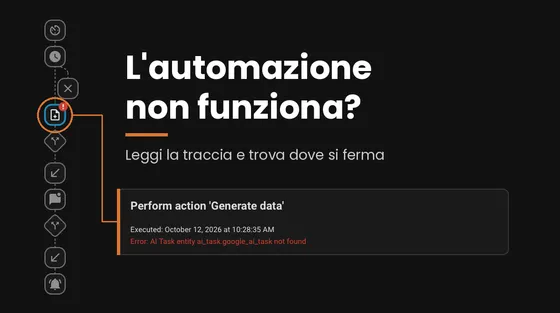
Dopo mesi d’uso reale con i miei Moes e il Tuya Knob la risposta ce l’ho: la seconda pressione identica non si perde più se l’automazione usa il trigger device di Zigbee2MQTT, che reagisce a ogni messaggio del pulsante invece di confrontare stati. Attenzione solo a un dettaglio: un’azione compare tra i trigger solo dopo che il pulsante l’ha inviata almeno una volta. Lo spiego nel dettaglio nella guida su cosa fare quando un’automazione non funziona.
Condizioni: filtrare quando l’automazione si attiva
Ed è qui che entra in gioco l’altro concetto chiave: And if, il condizionale.
Nella creazione di un’automazione la condizione è opzionale, quindi si può anche non inserirla, ma usarla dà un controllo molto più granulare sull’intera automazione. Come nell’esempio sopra, le luci e la musica devono comportarsi in modo diverso a seconda dell’ora in cui fisicamente premo il pulsante. Ecco perché la condizione è importante.
Condizione di tempo estratta dall’automazione:
if:
  - condition: time
    before: "09:00:00"
Condizione di stato:
if:
  - condition: state
    entity_id: input_boolean.musica_sottofondo_attivata
    state: "off"
Le condizioni disponibili coprono tempo, stato, sensori, range numerici e molto altro. Puoi concatenare più condizioni con logica AND o OR. Ci vuole un po’ di pratica, ma il risultato finale vale lo sforzo. Se vuoi vedere un caso d’uso completo applicato al clima, ho scritto una guida dedicata alle automazioni per il riscaldamento Home Assistant con cinque esempi pronti.
Un esempio concreto dalla mia installazione: questa automazione accende le luci esterne solo se la luminosità ambientale rilevata dal sensore è inferiore a 50 lux — inutile accendere la luce di cortesia se fuori c’è ancora il sole.
alias: Luce Di Cortesia Esterna
description: Accensione luce di cortesia esterna
triggers:
  - trigger: state
    entity_id:
      - binary_sensor.0xa4c138e9e1c7c89d_presence
    to: "on"
    id: "on"
  - trigger: state
    entity_id:
      - binary_sensor.0xa4c138e9e1c7c89d_presence
    to: "off"
    id: "off"
conditions:
  - condition: numeric_state
    entity_id: sensor.0xa4c138e9e1c7c89d_illuminance
    below: 50
    enabled: true
actions:
  - choose:
      - conditions:
          - condition: trigger
            id: ["on"]
        sequence:
          - action: scene.turn_on
            metadata: {}
            data: {}
            target:
              entity_id: scene.esterno_luce_di_cortesia
      - conditions:
          - condition: trigger
            id: ["off"]
        sequence:
          - delay:
              hours: 0
              minutes: 0
              seconds: 2
              milliseconds: 0
          - action: light.turn_off
            metadata: {}
            data: {}
            target:
              entity_id:
                - light.yeelight_color_0x3707763
mode: single
La condizione chiave:
conditions:
  - condition: numeric_state
    entity_id: sensor.0xa4c138e9e1c7c89d_illuminance
    below: 50
6 automazioni pratiche da copiare subito
Te ne metto sei dalla mia installazione reale, solo a scopo esemplificativo e come punto di partenza. È ovvio che ognuno ha esigenze specifiche e difficilmente le automazioni di qualcun altro si adattano alla perfezione alla tua casa — ma la logica è quella giusta e puoi modificarle a piacere.
1. Dimmer per la luminosità della camera da letto
Un dimmer Zigbee che ruotato a destra aumenta la luminosità, a sinistra la diminuisce:
alias: Camera Da Letto Luminosità
description: Cambia la luminosità della Camera da Letto attraverso il Dimmer 1
triggers:
  - domain: mqtt
    device_id: 7d329590305f12e9ba1edd1036f354d7
    type: action
    subtype: rotate_right
    trigger: device
    alias: Dimmer 1 Ruota a Destra
    id: Ruota a Destra
  - domain: mqtt
    device_id: 7d329590305f12e9ba1edd1036f354d7
    type: action
    subtype: rotate_left
    trigger: device
    alias: Dimmer 1 Ruota a Sinistra
    id: Ruota a Sinistra
conditions: []
actions:
  - choose:
      - conditions:
          - condition: trigger
            id: ["Ruota a Destra"]
        sequence:
          - device_id: 01cf4161fd38e58d3c310bb592fbe0fe
            domain: light
            entity_id: 011a3a67a895f8f52f8de4f907dd17c3
            type: brightness_increase
      - conditions:
          - condition: trigger
            id: ["Ruota a Sinistra"]
        sequence:
          - device_id: 01cf4161fd38e58d3c310bb592fbe0fe
            domain: light
            entity_id: 011a3a67a895f8f52f8de4f907dd17c3
            type: brightness_decrease
    alias: Scelta tra Ruota a Destra o a Sinistra
mode: restart
2. Toggle temperatura colore: da luce calda a fredda con un doppio click
alias: Cucina Luci a Parete Yeelight — Luminosità e Kelvin da calda a fredda
description: Cambia la luminosità delle luci a parete da 0-100 e la temperatura da luce calda a fredda
triggers:
  - domain: mqtt
    device_id: 68a561af3dfbdfc305748ef82d6ac0ec
    type: action
    subtype: double_left
    trigger: device
    alias: Pulsante Aqara Cucina Doppio Click Posizione Sx
conditions: []
actions:
  - alias: Condizione se la luce è accesa o spenta
    if:
      - condition: state
        entity_id: light.yeelight_cucina_gruppo
        state: "off"
    then:
      - action: light.turn_on
        metadata: {}
        data:
          color_temp_kelvin: 2000
          brightness_pct: 3
        target:
          entity_id: light.yeelight_cucina_gruppo
    else:
      - alias: Condizione se la luminosità è alta o bassa
        if:
          - condition: numeric_state
            entity_id: light.yeelight_cucina_gruppo
            attribute: brightness
            below: 10
        then:
          - action: light.turn_on
            metadata: {}
            data:
              brightness_pct: 100
              color_temp_kelvin: 6500
              transition: 1
            target:
              entity_id: light.yeelight_cucina_gruppo
        else:
          - action: light.turn_on
            metadata: {}
            data:
              brightness_pct: 1
              color_temp_kelvin: 2000
              transition: 1
            target:
              entity_id: light.yeelight_cucina_gruppo
mode: single
3. Buongiorno con analisi AI dei sensori di casa
Questa è una delle automazioni che preferisco: ogni mattina alle 07:30 analizza i dati di temperatura e umidità di ogni stanza e mi manda una notifica con consigli personalizzati generati dall’AI.
alias: Buongiorno Massimo con Analisi Sensori
description: Saluto mattutino con analisi intelligente dei dati ambientali
triggers:
  - at: "07:30:00"
    trigger: time
conditions: []
actions:
  - action: ai_task.generate_data
    data:
      entity_id: ai_task.google_ai_task
      task_name: Analisi Mattutina Casa
      instructions: >-
        Crea un messaggio di buongiorno personalizzato per Massimo.

        **DATI SENSORI ATTUALI:**

        SOGGIORNO: - Temperatura: {{
        states('sensor.0x84ba20fffed47cfc_temperature') }}°C - Umidità: {{
        states('sensor.0x84ba20fffed47cfc_humidity') }}%

        CAMERA DA LETTO: - Temperatura: {{
        states('sensor.temperatura_n_2_aqara_temperature') }}°C - Umidità: {{
        states('sensor.temperatura_n_2_aqara_humidity') }}%

        Oggi è {{ now().strftime('%A %d %B %Y') }} — Sono le {{
        now().strftime('%H:%M') }}

        **ISTRUZIONI:** 1. Inizia con un caloroso "Buongiorno Massimo!" 2.
        Analizza il comfort ambientale di ogni stanza (ideale 19-22°C, umidità
        40-60%) 3. Dai consigli pratici specifici (es: "Apri la finestra della
        camera", "Accendi il deumidificatore") 4. Aggiungi un pensiero
        motivazionale o un consiglio per la giornata 5. Usa un tono amichevole.
        Massimo 150 parole, rispondi in italiano.
    response_variable: ai_response
  - action: persistent_notification.create
    data:
      title: "Buongiorno Massimo!"
      message: "{{ ai_response.data }}"
  - action: notify.notify
    data:
      title: "Buongiorno Massimo!"
      message: "{{ ai_response.data }}"
mode: single
4. Musica in cucina con un pulsante a parete
Pressione del terzo tasto del pannello Moes: se la musica è in riproduzione la ferma, altrimenti avvia Jazz Radio su Echo Plus. Se il volume è troppo alto lo abbassa automaticamente prima di partire.
alias: Musica Cucina Jazz Radio — terzo tasto Moes
description: Avvia musica su Echo Amazon alla pressione del terzo pulsante del pannello Moes cucina
triggers:
  - domain: mqtt
    device_id: 14b522d9117b5e6fe63ba84d02118b90
    type: action
    subtype: 3_single
    trigger: device
    alias: Moes cucina 3° tasto — 1 click
conditions: []
actions:
  - if:
      - condition: numeric_state
        entity_id: media_player.echo_plus_di_massimo
        above: 0.21
        attribute: volume_level
    then:
      - action: media_player.volume_set
        metadata: {}
        data:
          volume_level: 0.2
        target:
          entity_id: media_player.echo_plus_di_massimo
  - if:
      - condition: state
        entity_id: media_player.echo_plus_di_massimo
        state: playing
    then:
      - action: media_player.media_stop
        metadata: {}
        data: {}
        target:
          entity_id: media_player.echo_plus_di_massimo
    else:
      - action: media_player.play_media
        data:
          media:
            media_content_id: Jazz chill radio
            media_content_type: APPLE_MUSIC
            metadata: {}
        target:
          entity_id: media_player.echo_plus_di_massimo
mode: restart
5. Luci di cortesia automatiche al rientro
Quando apro la porta di casa di sera — rilevato dal sensore di apertura — le luci della cucina si accendono automaticamente a livello “cortesia” per 20 secondi, solo se sono già tutte spente e il sole è tramontato.
description: Accende le luci di cortesia in cucina al rientro tramite sensore porta, solo di sera
mode: single
triggers:
  - type: opened
    device_id: 5f64866d2c278beba18514115a209359
    entity_id: f297a3093f3af6cdf1753130bfe5ac1e
    domain: binary_sensor
    trigger: device
conditions:
  - condition: numeric_state
    entity_id: sun.sun
    attribute: elevation
    below: 1
actions:
  - alias: Accende le luci di cortesia se sono tutte spente
    if:
      - condition: state
        entity_id: light.cucina_tutte_le_luci
        state: "off"
    then:
      - action: scene.turn_on
        metadata: {}
        data: {}
        target:
          entity_id: scene.cucina_luce_di_cortesia
      - action: input_boolean.turn_on
        metadata: {}
        data: {}
        target:
          entity_id: input_boolean.automazione_luci_al_rientro_true_or_false
  - delay:
      hours: 0
      minutes: 0
      seconds: 20
      milliseconds: 0
  - alias: Controlla se siamo ancora in automazione e poi spegne
    if:
      - condition: state
        entity_id: input_boolean.automazione_luci_al_rientro_true_or_false
        state: "on"
    then:
      - action: light.turn_off
        metadata: {}
        data: {}
        target:
          entity_id: light.yeelight_cucina_gruppo
      - action: input_boolean.turn_off
        metadata: {}
        data: {}
        target:
          entity_id: input_boolean.automazione_luci_al_rientro_true_or_false
6. Trigger per zona: accensione luce con il nuovo picker By target
Ultimo arrivato, costruito con il nuovo trigger occupancy.cleared targettizzato direttamente sull’area “Esterno” (visto nella sezione By target vs By type), comportamento Each — scatta a ogni cambiamento rilevato da uno qualsiasi dei sensori dell’area:
alias: Esempio nuovo zone trigger
description: ""
triggers:
  - trigger: occupancy.cleared
    target:
      area_id: esterno
    options:
      behavior: each
conditions: []
actions:
  - action: light.turn_on
    target:
      entity_id: light.yeelight_color_0x3707763
mode: single
Dall’editor allo YAML: quando e come fare il salto
L’editor visuale si è molto migliorato, ma a volte per un uso più specifico è ancora necessario mettere le mani sullo YAML. Non è assolutamente obbligatorio farlo — ma sono contento che non sia stato rimosso. Anzi, avere la possibilità di passare tra le due modalità è una scelta sensata: si inizia con l’editor visuale, si impara la logica, e poi — quando si vuole fare qualcosa di più preciso — si entra nello YAML sapendo già come è strutturato.
Quando lo YAML diventa necessario: la situazione più comune è quando vuoi usare i template — ovvero espressioni dinamiche che leggono il valore di un sensore in tempo reale e lo usano dentro un’azione o una condizione. Nell’automazione “Buongiorno” che ti ho mostrato sopra, le righe {{ states('sensor.temperatura...') }} sono template: l’editor visuale non te li fa scrivere direttamente, mentre nello YAML hai controllo totale. Stessa cosa per le condizioni complesse con logica OR annidato, o per gli alias descrittivi che ti aiutano a capire cosa fa ogni blocco a distanza di mesi.
Un buon metodo per imparare: costruisci l’automazione nell’editor visuale, poi apri la visualizzazione YAML e leggi quello che ha generato. In poco tempo il codice diventa leggibile e meno ostico di quanto sembri.
Domande frequenti
Quante automazioni posso creare in Home Assistant?
Nessun limite pratico imposto dal software. Home Assistant non fissa un tetto al numero di automazioni: puoi crearne decine o centinaia. L’unico limite reale è la potenza hardware del dispositivo su cui gira — su un Raspberry Pi 4 o un mini PC moderno centinaia di automazioni funzionano senza problemi.
Le automazioni funzionano senza internet?
Sì, completamente. Tutte le automazioni girano in locale sul tuo server Home Assistant: non dipendono da nessun cloud esterno e non richiedono connessione internet per funzionare. Questa è una delle differenze fondamentali rispetto a ecosistemi come Alexa o Google Home — se cade la linea, la tua casa continua a funzionare normalmente.
Come faccio il debug di un’automazione che non funziona?
Home Assistant tiene una traccia delle esecuzioni per ogni automazione. Vai in Impostazioni → Automazioni, apri l’automazione che vuoi controllare e clicca su Tracce in alto a destra. Trovi la cronologia delle ultime esecuzioni con il dettaglio di ogni step: quale trigger ha scattato, quale condizione ha passato o bloccato l’esecuzione, quale azione è stata eseguita. È lo strumento più utile per capire perché un’automazione si comporta in modo inatteso: come leggere una traccia, esito per esito, lo spiego nella guida su cosa fare quando un’automazione non funziona.