Il Logbook, oggi chiamato Attività, è sempre stato la sezione di Home Assistant per capire cosa è successo e quando. Quante volte l’abbiamo consultata per sapere se un dispositivo è stato acceso o è diventato irraggiungibile: “La lampada in salotto è stata accesa”, con tanto di orario e causa. Con la release 2026.7 (note di rilascio ufficiali) questa sezione è stata ridisegnata da zero — e possiamo dire che era ora — acquisendo anche alcune funzioni non banali, seppur di supporto. Vediamo insieme cosa hanno fatto gli sviluppatori del team.
Da lista di frasi a timeline: cosa cambia
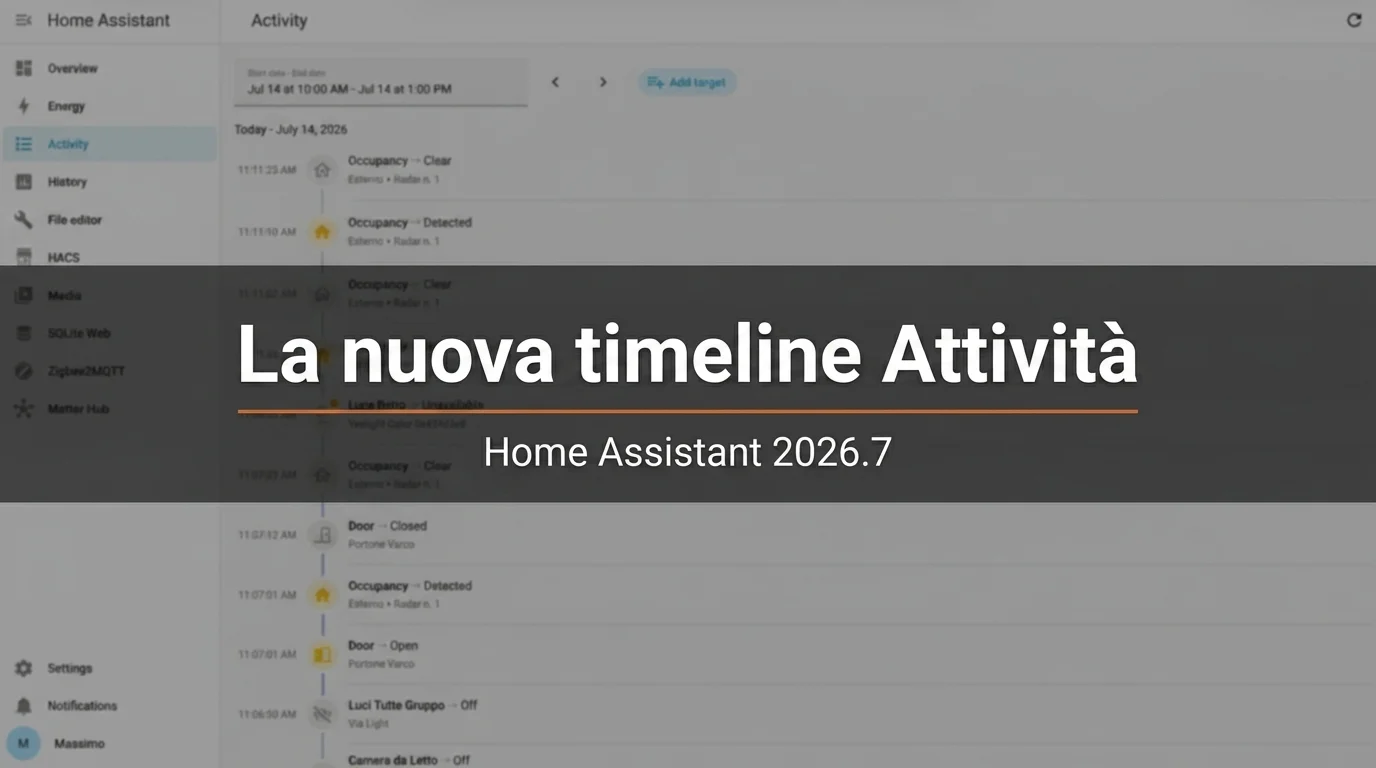
Dagli screenshot potete vedere bene la differenza. Prima avevamo la data di riferimento in alto e, riga per riga, tutte le attività del Logbook: icona dell’entità a fianco del nome, stato — spento, acceso, non disponibile — e poi la riga successiva con ora e data ripetute identiche.
La nuova versione ha un aspetto decisamente più moderno: una timeline verticale, con una linea che collega in sequenza i vari eventi. Icone, date e informazioni sono state ridistribuite e ricollocate; la macro-divisione resta per giorno — in alto trovi “Oggi”, poi “Ieri” e via via a scendere — con il selettore dell’intervallo di date sempre disponibile in alto.
La stessa timeline si adatta bene anche da mobile, comprimendo le informazioni ma mantenendo la stessa logica di lettura.
Come si legge la nuova timeline Attività
A sinistra, collegato dal percorso verticale, trovi il giorno di riferimento (per esempio “Oggi”), e poi in sequenza tutti gli eventi di quella giornata. Ogni riga mostra prima ora e data dell’evento, poi un’icona visiva dell’entità coinvolta.
L’icona assume il colore dello stato: giallo quando è accesa, grigio quando è spenta, un pallino arancione per segnalare un problema come “non disponibile” (unavailable). Di fianco all’icona trovi il nome del dispositivo o dell’entità, seguito dallo stato — Off, On, Chiuso, Rilevato, e così via a seconda del dominio. Nella riga sotto compare l’area di riferimento (se impostata) e il nome originale dell’entità: io per esempio ho una luce chiamata “Luce retro”, ma che nell’integrazione Yeelight è identificata come “Yeelight Color 0x459d3e8”.
Cliccando su una riga si entra nel dettaglio della cronologia di quell’entità. Se per esempio clicco sulla voce del sensore radar di presenza, si apre direttamente la scheda relativa a quell’entità.
Riassumendo, ecco i tre miglioramenti principali
1. Le stesse parole del resto dell’app
Prima, il Logbook aveva un proprio “vocabolario” per descrivere gli stati: usava dizioni leggermente diverse da quelle che trovi altrove nell’interfaccia. Con l’aggiornamento a partire dalla 2026.7, il testo arriva dallo stesso backend che genera le diciture in tutto il resto di Home Assistant. Risultato pratico: c’è omogeneità in tutta l’app. Se trovi la parola “Acceso” nella scheda del dispositivo, nelle automazioni o negli Strumenti per sviluppatori, la ritrovi identica anche in Attività — non più discrepanze.
2. Mostra la causa
Questo è probabilmente il cambiamento più utile per il debug delle automazioni. Ogni voce della timeline ora risponde non solo a “cosa è successo” ma anche a “perché è successo”:
- Se hai acceso tu manualmente una luce dall’app o dal muro, vedi una scritta tipo “By Massimo”, così sai subito se è stato un intervento manuale o automatico
- Se è stata un’automazione a farlo, vedi il nome dell’automazione che ha innescato l’azione — utile per capire subito quale regola ha agito, senza dover aprire le tracce
- Se è stata un’integrazione (es. un dispositivo che riporta un cambiamento di stato autonomamente), vedi l’icona del brand di quell’integrazione
Questa è la modifica che mi è piaciuta di più tra tutte, al netto ovviamente del restyling grafico.
3. Il tempo come lo vuoi tu
Nelle visualizzazioni compatte è possibile, toccando la data o l’orario, passare da:
- Orario assoluto (es. “14:32”)
- Tempo relativo (es. “2 ore fa”)
Utile quando voglio sapere da quanto tempo è successo qualcosa senza dover fare calcoli a mente. Una modifica minore, forse più estetica che pratica, ma comunque gradita.
Dove trovarla e requisiti
La pagina Attività si trova, come sempre, nella sidebar di sinistra. Non serve attivare nulla: basta aggiornare a partire dalla 2026.7. Un solo requisito obbligatorio, quindi: Home Assistant 2026.7 o successivo.
Le mie impressioni
Impressioni personali positive: un aggiornamento di questa sezione andava fatto, come per molte altre parti di Home Assistant. È un aggiornamento minore, non uno di quelli che toccano il cuore del sistema, ma rende l’app più moderna e professionale — diciamolo pure, alcune sezioni sono ancora un po’ datate. L’aggiornamento non mi dispiace: la vista è gradevole, e dal punto di vista pratico hai a colpo d’occhio le informazioni essenziali, con la possibilità di approfondire con un click. Hanno anche aggiunto informazioni utili in linea che prima non c’erano, come la causa che ha innescato il trigger — “Luce accesa da Massimo” — oltre alle altre migliorie di cui abbiamo parlato sopra.
Attenzione a non confondere: non è la sidebar Attività della dashboard Sicurezza
Una precisazione per fare chiarezza. La timeline Attività di cui parliamo in questo articolo è quella che trovi nella sidebar di sinistra, e che raccoglie il log di tutto ciò che accade in Home Assistant — sia le tue azioni manuali sia i cambi di stato innescati da automazioni o dispositivi.
A partire dalla 2026.5, Home Assistant genera automaticamente alcuni dashboard, tra cui il dashboard Sicurezza (lo trovi in Impostazioni → Dashboard). Quel dashboard ha al suo interno una sidebar “Attività”, ma limitata solo agli eventi di sicurezza — porte, serrature, movimento — e non ha nulla a che fare con la timeline generale di cui parla questo articolo. Lo cito qui solo per essere chiari, dato che il nome coincide: se vuoi approfondire quella funzione specifica, trovi tutti i dettagli nel nostro articolo su Home Assistant 2026.5.
Domande frequenti
Il vecchio Logbook è ancora disponibile in qualche forma?
Come pagina della sidebar no: la sostituzione è completa e non c’è un’opzione per tornare alla vista precedente. Resta invece disponibile la card Logbook nelle dashboard personalizzate, che continua a funzionare come prima.
Per quanto tempo restano le voci della timeline?
Dipende dal recorder, l’integrazione che scrive ogni cambio di stato nel database: di default conserva 10 giorni, poi il purge notturno cancella le voci più vecchie. Se la timeline è più corta di quanto ti aspetti, o al contrario se il database è diventato enorme, la leva da regolare è quella: ne parlo nella guida su come ridurre il database del recorder.
Funziona anche nell’app mobile Android/iOS?
Sì: l’app companion mostra la stessa interfaccia della versione web, quindi la timeline è identica — cambia solo la disposizione delle informazioni, compressa per adattarsi allo schermo, come si vede dagli screenshot in questo articolo.
Conclusione
Non è un aggiornamento importantissimo, ma è un aggiornamento che fa piacere. È fatto bene, e il restyling era dovuto: un passo avanti rispetto a prima, e ci auguriamo che altri ne arrivino in altre sezioni, per rendere l’app più moderna non solo sotto il cofano ma anche visivamente — anche se la parte più importante resta comunque quello che succede in automatico, non la dashboard in sé, ma la possibilità di programmare e vedere davvero cosa accade in casa. Nel frattempo, se vuoi scoprire altre funzioni poco note di Home Assistant, come la Quick Search o il filtro per etichette, trovi una raccolta nella guida dedicata.
Se invece parti da zero e vuoi capire cos’è Home Assistant e come funziona, inizia dalla nostra guida completa.