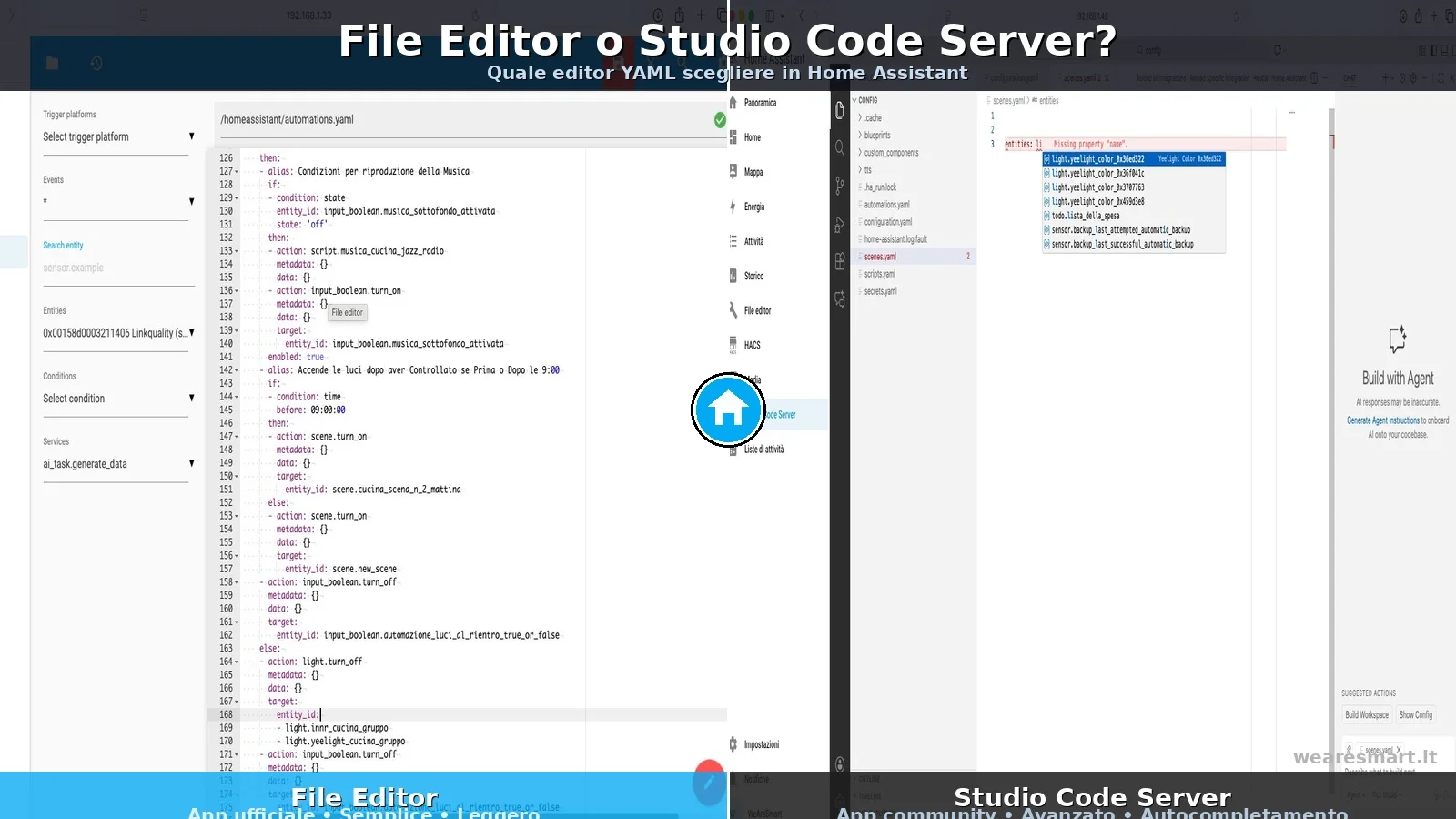
Devi incollare uno snippet YAML trovato online, o modificare il file configuration.yaml: come si fa su Home Assistant?
La risposta sono due app — la terminologia “add-on” è ancora quella tecnica, ma nell’interfaccia attuale di HA le trovi sotto la voce App — e sono File Editor e Studio Code Server.
Prima di tutto una precisazione importante: quando parliamo di Studio Code Server intendiamo l’app che si installa direttamente in Home Assistant e si apre nel browser, non VS Code installato sul PC di casa con cui ci si collega via SSH all’istanza di HA. Sono due cose diverse e questo articolo riguarda solo la prima.
Esiste anche una terza strada: collegare il proprio PC tramite Samba, un’altra app di HA, e modificare i file con qualsiasi editor locale. Ne parleremo in un articolo dedicato.
Personalmente ho entrambe le app installate e le uso in modo complementare: quando ho bisogno di più controllo, autocompletamento e lavoro su file complessi uso Studio Code Server; per modifiche rapide o quando sono fuori casa uso File Editor, che funziona benissimo da browser anche su iPhone via Cloudflare Tunnel. Non le vedo in competizione: coesistono senza problemi.
Le due app a confronto
File Editor — semplice, ufficiale, sempre disponibile
File Editor si trova nel repository ufficiale di Home Assistant: nessun repository aggiuntivo da aggiungere, si cerca direttamente nello store delle app e si installa con un click.
Una volta installata appare nella barra laterale sinistra di HA. L’interfaccia è volutamente minimale: editor YAML con syntax highlighting e linting di base, navigazione file sulla sinistra, pulsante salva. Stop. Niente di più, niente di meno.
Il limite principale è l’assenza di autocompletamento: se stai scrivendo un’automazione e devi inserire l’ID di un’entità, devi andare a copiarlo da un’altra parte e incollarlo. Su configurazioni lunghe diventa fastidioso. L’altro limite è l’assenza di multi-tab: puoi tenere aperto un solo file alla volta.
Dal punto di vista tecnico è basato su Ace editor, un editor JavaScript open source usato in molti ambienti web. Usa pochissime risorse: sulla mia installazione occupa stabilmente lo 0,6% di RAM con CPU praticamente a zero.
Studio Code Server — VS Code nel browser di HA
Studio Code Server è un add-on della community mantenuto da Franck Nijhof (Frenck) nel repository hassio-addons. A differenza di File Editor, richiede un passaggio in più: aggiungere il repository community allo store di HA prima di poterlo trovare e installare.
La prima cosa che salta all’occhio è che è identico a VS Code desktop: stesso layout, stessa sidebar, stesso sistema di estensioni. Non è una versione ridotta — gira come server sul tuo Raspberry Pi o sul tuo host e si apre nel browser.
Il punto di forza principale è l’autocompletamento delle entità di Home Assistant: mentre scrivi il codice, suggerisce in tempo reale gli ID delle entità presenti nella tua installazione. Nella screenshot qui sotto puoi vedere come, scrivendo li, compaiono automaticamente le entità Yeelight, i sensori di backup e la lista della spesa — tutte entità reali del mio setup.
Gli altri vantaggi rispetto a File Editor: multi-tab (più file aperti contemporaneamente), linting YAML avanzato, terminale integrato, e pulsanti rapidi nella topbar per ricaricare le integrazioni o riavviare HA direttamente dall’editor.
Il costo in risorse è più alto: sulla mia macchina occupa circa il 10,8% di RAM con CPU allo 0,9%.
Una nota di trasparenza: Studio Code Server risulta ufficialmente non più manutenuto attivamente dal suo autore originale dal 2025 — lo vedete dal badge rosso nella scheda dell’app. Nella pratica l’add-on è stabile, funzionante, e la community lo usa ancora ampiamente. Se in futuro dovesse smettere di aggiornarsi con le nuove versioni di HA, File Editor resta sempre disponibile come alternativa sicura.
Tabella confronto
| File Editor | Studio Code Server | |
|---|---|---|
| Tipo | App ufficiale HA | App community (hassio-addons) |
| Installazione | Nessun repository da aggiungere | Richiede repository community |
| Syntax highlighting YAML | Sì | Sì |
| Linting inline | Base | Avanzato |
| Autocompletamento entità HA | No | Sì |
| Multi-tab / più file aperti | No | Sì |
| Terminale integrato | No | Sì |
| Accesso da mobile | Ottimo | Usabile, non ottimale |
| Consumo RAM (dati reali) | ~0,6% | ~10,8% |
| Manutenzione attiva | Sì | Non più dal 2025 |
Tipo
Autocompletamento entità HA
Consumo RAM (dati reali)
Manutenzione attiva
Come installare File Editor
Vai in Impostazioni → App → Installa app. Nella barra di ricerca digita “file” — trovi File Editor sotto Official apps.
Clicca, poi Installa. Nella scheda dell’app ti consiglio di abilitare queste opzioni:
- Mostra nella barra laterale — per accederci direttamente dal menu
- Aggiornamento automatico — per ricevere gli aggiornamenti senza intervento manuale
- Watchdog — per farlo ripartire automaticamente in caso di crash
Avvia l’app e la trovi subito nella sidebar. Semplicissimo.
Come installare Studio Code Server
Se cercate “code” nello store senza aver aggiunto il repository community, non troverete nulla nella sezione Official apps. Il primo passo è aggiungere il repository.
Vai in Impostazioni → App → Installa app, clicca i tre punti in alto a destra e poi Archivi digitali. Aggiungi questo URL:
https://github.com/hassio-addons/repository
Confermato l’aggiornamento, torna su Installa app e cerca “code”: trovi Studio Code Server sotto Home Assistant Community Apps.
Clicca, poi Installa. Anche qui abilita barra laterale, aggiornamento automatico e watchdog.
Avvia l’app: al primo avvio ci vogliono qualche secondo in più per l’inizializzazione. Poi si apre direttamente nel browser, integrato nell’interfaccia di HA.
Quando usare quale
Usa File Editor quando:
- Devi fare modifiche rapide: cambiare un valore, aggiungere una riga, correggere un typo
- Accedi da smartphone o tablet — l’interfaccia minimale regge bene anche su schermi piccoli
- Hai hardware leggero o installazioni con poca RAM disponibile
- Preferisci la massima semplicità senza aggiungere repository esterni
Usa Studio Code Server quando:
- Hai sessioni di lavoro strutturate: automazioni lunghe, packages, template Jinja2
- Devi lavorare su più file contemporaneamente
- L’autocompletamento degli ID entità fa la differenza sulla velocità di scrittura
- Conosci già VS Code e vuoi lo stesso ambiente nel browser
Possono coesistere?
Sì, senza nessun problema. Io stesso li uso entrambi sulla stessa installazione. La distinzione pratica è semplice: Studio Code Server quando sono davanti al Mac e devo fare qualcosa di strutturato, File Editor quando sono fuori casa e devo fare una modifica veloce dallo smartphone. Sono strumenti complementari, non alternativi.
Domande frequenti
Posso usare Studio Code Server da fuori casa?
Sì, se hai Cloudflare Tunnel o Nabu Casa attivi: entrambe le app si aprono nel browser come qualsiasi altra pagina di HA.
File Editor funziona su Home Assistant Container?
No, le app (add-on) sono disponibili solo su HAOS e Supervised. Su Container devi usare Samba o SSH. La documentazione ufficiale di Home Assistant descrive le differenze tra i metodi di installazione.
Devo riavviare HA dopo ogni modifica YAML?
No per la maggior parte delle integrazioni. In entrambe le app puoi usare Impostazioni → ⋮ → Riavvia Home Assistant → Ricarica rapida senza interrompere automazioni e script. Studio Code Server ha anche i pulsanti di reload direttamente nella topbar.
Studio Code Server rallenta il Raspberry Pi?
C’è un picco al primo avvio. Durante l’uso normale su RPi 4 o RPi 5 l’impatto è gestibile — i dati reali che vedete nelle screenshot (10,8% RAM) sono misurati sulla mia installazione su Raspberry Pi 5.
Conclusione
Quale scegliere? Se devo essere onesto, uso molto di più Studio Code Server. L’autocompletamento delle entità da solo vale l’installazione: evita errori di digitazione, accelera la scrittura, e su automazioni complesse fa una differenza concreta. Aggiungete il multi-tab e l’interfaccia professionale, e il confronto è sbilanciato.
File Editor non va sottovalutato però: è immediato, ufficiale, pesa niente, e da mobile è imbattibile. Se hai una RPi 3 o fai solo piccole modifiche, fa tutto quello che ti serve.
Il mio consiglio: installa entrambi. Non costano nulla e si completano a vicenda.
Per approfondire il resto dell’ecosistema Home Assistant, puoi partire dalla guida completa per chi inizia.