Quando hai una casa connessa e smart, prima o poi nasce l’esigenza di accedere a Home Assistant anche quando sei fuori casa: controllare una temperatura, verificare se le luci sono state spente, accendere o spegnere il riscaldamento prima di rientrare. Insomma, poter raggiungere la propria smart home da remoto diventa importante quanto poterla gestire da casa.
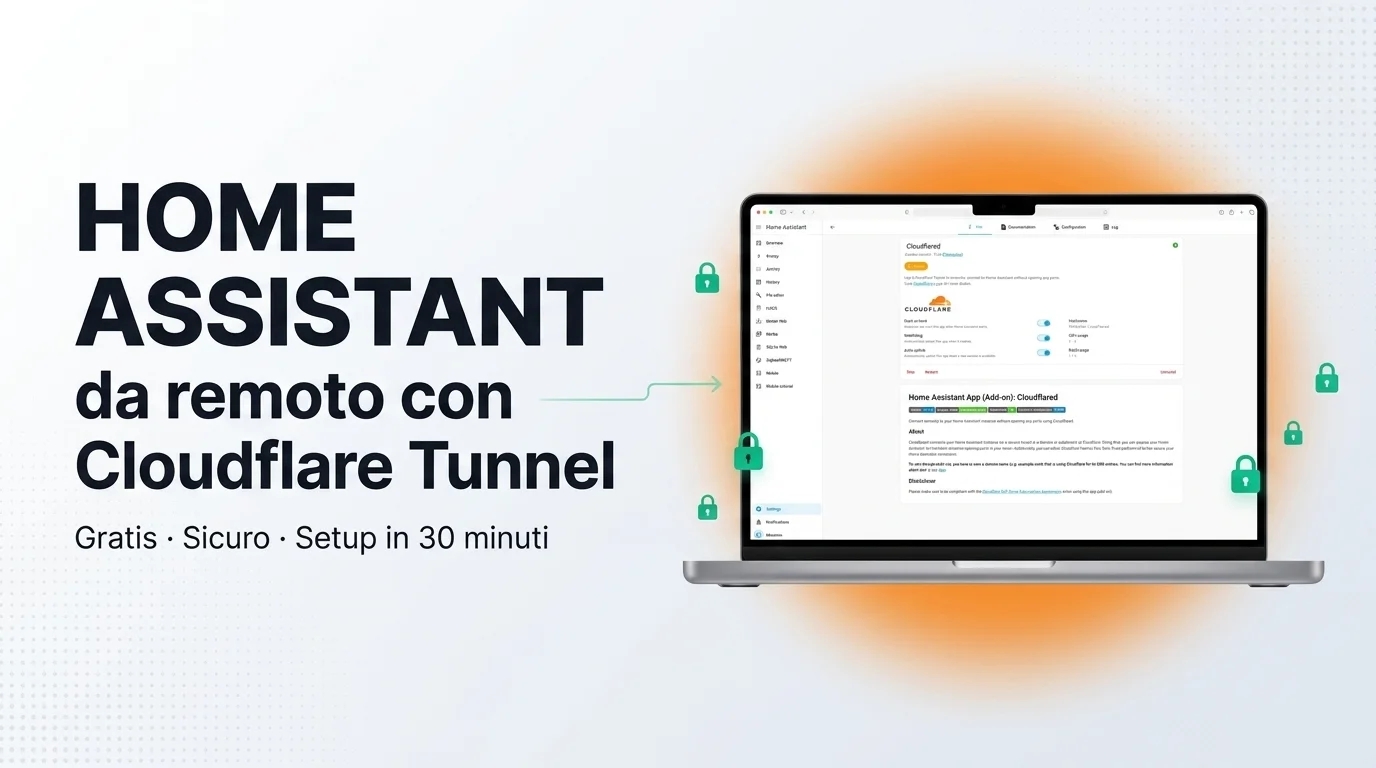
Le strade per farlo sono diverse: il servizio ufficiale Nabu Casa, il classico port forwarding, una VPN, e quella che esamineremo oggi: un tunnel Cloudflare. Facilissimo da implementare attraverso un’applicazione dedicata, gratuito, stabile, e configurabile in meno di 30 minuti.
Le strade per l’accesso remoto a Home Assistant
Prima di entrare nel tutorial vero e proprio, vale la pena inquadrare le due opzioni più diffuse: il servizio ufficiale Nabu Casa e l’alternativa con Cloudflare Tunnel. Non c’è un vincitore — sono due scelte diverse per esigenze diverse.
Nabu Casa è il servizio ufficiale della Open Home Foundation: costa 7,50€ al mese o 75€ all’anno. È un servizio validissimo, offre connessione da remoto crittografata e sicura, e consente di esporre Home Assistant agli assistenti vocali come Alexa e Google. Sottoscrivere l’abbonamento è anche un modo per sostenere il progetto in cambio di un servizio ottimo: dietro c’è ricerca, sicurezza e privacy. Home Assistant è gratuito grazie a chi sceglie Nabu Casa per supportarne lo sviluppo. Trovi tutti i dettagli su nabucasa.com.
Cloudflare Tunnel è invece un metodo alternativo per la connessione da remoto sicura e criptata verso la propria abitazione, a costo praticamente zero — se non per l’eventuale acquisto del dominio. Come vedremo nel capitolo dedicato ai requisiti, anche qui ci sono molte offerte e diversi provider propongono domini a 0 euro per il primo anno.
I due metodi non sono uno migliore dell’altro: sono due scelte alternative, ognuna con un suo pubblico.
Per capire bene Home Assistant prima di proseguire, leggi la guida di riferimento: Home Assistant: cos’è e come funziona.
Cosa fa Cloudflare Tunnel, in parole semplici
Cloudflare, il gigante della sicurezza su internet, offre la possibilità di aprire un tunnel verso la propria abitazione — e quindi verso la propria istanza di Home Assistant — in modo davvero semplice. Non devi aprire porte sul router, non servono configurazioni complicate: basta installare un’applicazione, qualche riga di configurazione e il gioco è fatto.
Ma cosa fa Cloudflare Tunnel, in poche parole?
- Niente porte aperte sul router: un piccolo programma installato su Home Assistant crea una connessione uscente verso Cloudflare
- Quando dall’esterno qualcuno chiama il tuo dominio, Cloudflare riceve la richiesta e la “spinge giù” attraverso questa connessione già aperta
- Il router di casa non vede mai traffico in entrata — solo traffico in uscita, esattamente come quando navighi su un sito web
- Cloudflare gestisce automaticamente il certificato HTTPS (verde nativo, niente Let’s Encrypt da rinnovare)
Requisiti obbligatori prima di iniziare
Per iniziare hai bisogno di:
- Un’istanza di Home Assistant funzionante (HAOS o HA Supervised)
- L’applicazione Cloudflared per Home Assistant
- Un account Cloudflare, gratuito
- Un dominio di tua proprietà
Hai già un dominio?
Se hai già un dominio puoi utilizzare un sottodominio. Per esempio, se possiedi wearesmart.it, puoi usare casa.wearesmart.it per il tuo tunnel. Farà tutto automaticamente l’applicazione su Home Assistant.
Non hai ancora un dominio? Tre opzioni
Opzione 1 — Cloudflare Registrar. Il metodo più semplice: hai già tutto nell’ecosistema Cloudflare, senza configurazioni e passaggi aggiuntivi. Per esempio connessione-casa.us si trova a 6,50 USD all’anno.
Opzione 2 — Hostinger. Quello che uso io per tutti i miei domini. Come puoi vedere, connessione-casa.com parte da 0,01€ il primo anno, mentre connessione-casa.it costa 6€ all’anno.
Opzione 3 — Register.it (italiano storico) propone spesso offerte a 0€ il primo anno, oltre alla comodità della fattura italiana.
Il nome che scegli sarà solo per te: non deve corrispondere a nulla di particolare, non c’è un parametro predefinito da rispettare. Puoi scegliere quello che vuoi.
Configurare il dominio su Cloudflare
Per iniziare, crea un account Cloudflare gratuito. Una volta registrato:
- Vai nella Home Page del tuo account
- Clicca sul tasto Aggiungi → Aggiungi sito
- Inserisci il tuo dominio
- Scegli il piano Free (scrolla fino in fondo alla pagina)
- Cloudflare scansionerà il sito e ti fornirà due nameserver da copiare e sostituire nel pannello del tuo fornitore di dominio
- Attendi la propagazione DNS (da pochi minuti a qualche ora)
Se hai scelto il dominio direttamente su Cloudflare Registrar, questi passaggi non servono: sono automatici.
Installare l’applicazione Cloudflared su Home Assistant
Ora ci spostiamo in Home Assistant. La prima cosa da fare è installare l’applicazione Cloudflare dedicata.
- Vai su Impostazioni → App
- In basso a destra clicca Installa app
- In alto a sinistra clicca sui tre puntini → Aggiungi archivio (repositories)
- Aggiungi il repository: github.com/brenner-tobias/ha-addons
Torna indietro: comparirà Cloudflared nell’elenco. Clicca su Installa.
Se vuoi esplorare l’intero ecosistema di applicazioni e integrazioni community, trovi tutto nella nostra guida su come installare HACS.
Configurare il tunnel e collegarlo a Home Assistant
Vai nell’applicazione Cloudflared appena installata e clicca in alto su Configura. Nel campo external_hostname inserisci il dominio o sottodominio che hai scelto. Nel mio tutorial uso: casa.maxhub.fun.
Vuoi dare un nome personalizzato al tunnel?
Clicca su Altre impostazioni: di default Home Assistant assegna al tunnel il nome homeassistant. Se ne hai già uno con quel nome, la creazione fallirà. In quel caso assegna un nome univoco. Se è la prima volta, puoi tranquillamente sorvolare e andare avanti.
Avvio dell’applicazione e autenticazione
Avvia l’applicazione Cloudflared. Ci vorrà qualche istante: nel registro (log) comparirà un link da copiare e aprire nel browser per autenticare il tunnel sul tuo account Cloudflare. Le istruzioni a video sono semplici da seguire.
Configurare Home Assistant per accettare il proxy
Ultima cosa importante: devi aggiungere queste righe al file configuration.yaml di Home Assistant, altrimenti la connessione verrà rifiutata.
http:
  use_x_forwarded_for: true
  trusted_proxies:
    - 172.30.33.0/24  # subnet add-on Docker (verificare nel proprio setup)
Home Assistant di default rifiuta richieste che dichiarano di provenire da un IP diverso, per ragioni di sicurezza. Il tunnel Cloudflare passa il traffico attraverso un proxy interno: con queste righe stai dicendo a HA di fidarsi di questo proxy. Senza questo passaggio vedrai un errore 400 Bad Request o non riuscirai a fare login.
Riavvia Home Assistant dopo aver modificato il file.
Primo test: il tunnel funziona
Hai finito. Apri il browser, inserisci l’indirizzo che hai scelto (es. https://casa.tuodominio.it) e ti connetterai alla tua istanza di Home Assistant attraverso il tunnel Cloudflare, in modo sicuro e gratuito.
Ora che hai HTTPS verde funzionante, sblocchi anche le notifiche actionable e con immagini. Approfondisci tutto in: Notifiche avanzate Home Assistant: guida completa.
Bonus sicurezza: Cloudflare Access
Cloudflare Access aggiunge un secondo livello di autenticazione prima della schermata di login di Home Assistant. Apri il sottodominio → Cloudflare ti chiede di autenticarti con Google, GitHub o un codice OTP via email → solo se passi vedi la schermata di HA. Significa che anche se qualcuno scoprisse il tuo dominio (cosa improbabile ma possibile via certificate transparency logs), non vedrebbe nemmeno la pagina di login di HA.
È gratuito sul piano Free fino a 50 utenti, si configura in 5 minuti dal pannello Cloudflare Zero Trust → Access → Applications, e può escludere automaticamente la rete di casa, così non devi autenticarti due volte quando sei già a casa. L’unica complicazione è l’app Home Assistant Companion, che richiede una configurazione aggiuntiva con Service Token per saltare il login Access — la documentazione Cloudflare Access spiega tutto.
Lo consiglio se vuoi il setup più sicuro possibile.
La mia esperienza con Cloudflare Tunnel
Cloudflare Tunnel lo uso da sempre, praticamente da quando ho cominciato ad avere l’esigenza di accedere a Home Assistant da fuori casa. Prima ho usato Nabu Casa — un servizio validissimo che continuo a consigliare a chi vuole supportare il progetto Home Assistant senza pensieri tecnici — ma come sempre ho preferito fare tutto da me ed esplorare nuove strade.
La configurazione è davvero molto semplice, come hai visto in questa guida. Ci vogliono meno di 30 minuti per portare a termine il tutto, e il vantaggio concreto che ho apprezzato di più nel tempo è uno solo, ma è quello che cambia tutto: zero manutenzione. Niente certificati Let’s Encrypt da rinnovare, niente DDNS che ogni tanto si rompe e ti lascia senza accesso proprio quando ti serve, niente regole di port forwarding da rivedere quando il provider cambia qualcosa. Tutto funziona, e basta. Quando un sistema domotico deve essere affidabile sette giorni su sette, questo è il tipo di tranquillità che fa la differenza.
Sul mio setup gira su Raspberry Pi 5 con Home Assistant e SSD Lexar, tramite l’applicazione Cloudflared community installata direttamente in Home Assistant OS. Il tunnel è attivo da anni senza che io l’abbia mai dovuto toccare: te ne dimentichi di averlo, per quanto è silente.
L’unica cosa che non uso è Cloudflare Access: per il mio caso d’uso un doppio canale di autenticazione è eccessivo. Sulla configurazione dell’accesso tramite username e password ti do però un consiglio pratico: crea un utente dedicato all’accesso da remoto, separato dall’account amministratore. Così, se in futuro vorrai revocare quelle credenziali, potrai cancellarle e ricrearne di nuove senza intaccare il tuo account principale. In più, in Home Assistant puoi gestire cosa quell’utente può vedere e fare, assegnandogli privilegi specifici e limitando l’accesso a determinate aree.
Va detto: Cloudflare è un gigante della sicurezza su internet, e offre un servizio di livello superiore anche nelle versioni gratuite. Privacy-first, connessione protetta, infrastruttura globale. È una di quelle situazioni rare in cui il piano Free non è una versione “castrata” pensata per spingerti al pagamento, ma uno strumento completo che fa esattamente il suo lavoro.
Conclusione
Riepilogo veloce: hai Home Assistant accessibile da ovunque, gratis, con HTTPS verde, senza esporre il router. La domanda non è più “Cloudflare Tunnel o Nabu Casa” — è “voglio supportare il progetto Home Assistant con un abbonamento, o preferisco un setup self-managed e a zero costi ricorrenti?”. Entrambe sono risposte legittime.
Guarda anche il video tutorial completo su YouTube per seguire passo dopo passo tutti i passaggi visivamente.
E tu, quale soluzione stai usando per il tuo accesso remoto a Home Assistant? Hai provato Cloudflare Tunnel? Raccontami nei commenti il tuo setup — e se hai incontrato blocchi, descrivimeli: ti aiuto a risolverli.