Hai Home Assistant già da tantissimo tempo, lo usi sempre nello stesso modo e pensi di conoscerlo bene. In realtà, tra i trucchi Home Assistant meno noti ci sono funzioni native che restano invisibili finché qualcuno — come questa guida — non te le mostra: piccole scorciatoie che rendono l’uso quotidiano più veloce e più efficiente.
Quick search — la scorciatoia che ha sostituito tutte le altre
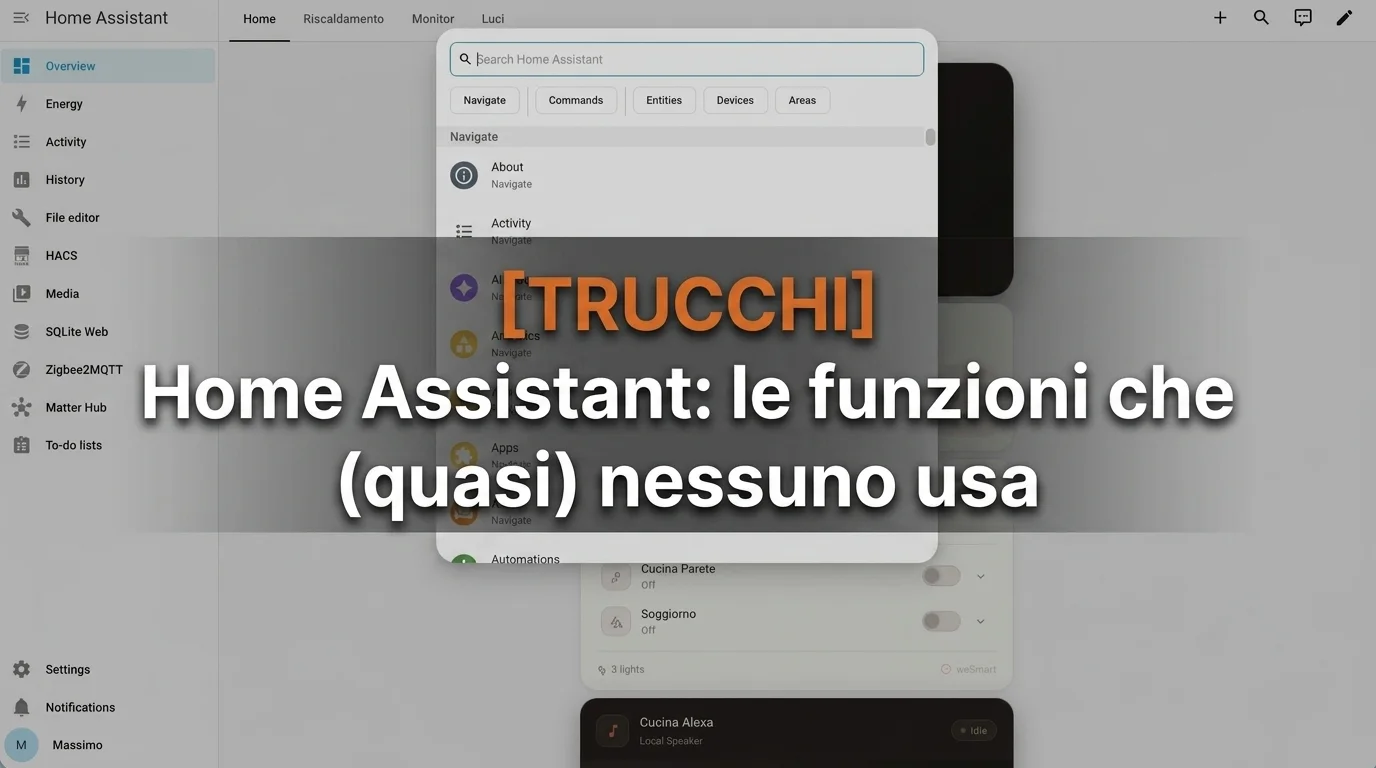
Premendo Ctrl+K / Cmd+K (a seconda del tuo sistema operativo) si apre una ricerca globale in stile Spotlight: un vero e proprio centro di comando unico.
Quick Search aperta con Ctrl+K / Cmd+K
Puoi controllare:
- Navigate
- Commands
- Entities
- Devices
- Areas
Da qui puoi digitare per esempio “impostazioni” e navigare direttamente lì in pochi secondi, oppure cercare e aprire un dispositivo altrettanto rapidamente.
Le vecchie scorciatoie a tasto singolo “c”, “e” e “d” — che aprivano popup di ricerca separati per comandi, entità e dispositivi — non sono sparite: da Home Assistant 2026.2 aprono la stessa Quick Search, ma con il filtro corrispondente già preimpostato. La tua “memoria muscolare” resta valida, e in più hai accesso a tutte le nuove funzioni.
Scorciatoie da tastiera C, E, D
Premendo per esempio “c” sulla tastiera si apre la Quick Search filtrata sui comandi; allo stesso modo “e” per le entità e “d” per i dispositivi. È di fatto la stessa funzione di Ctrl+K / Cmd+K, ma più mirata: il filtro si applica subito solo a quella categoria, senza doverlo digitare a mano.
Copia e incolla blocchi nell’editor automazioni
Quando ti trovi a scrivere un’automazione anche lunga, ora hai la possibilità di copiare e incollare blocchi interi direttamente dall’editor visuale, senza doverli riscrivere da zero: Cmd+C per copiare e Cmd+V per incollare (su Windows, ovviamente, Ctrl+C / Ctrl+V). Una scorciatoia da tastiera universale, la stessa che usi già in qualunque altra app di sistema. Ovviamente è supportato anche Cmd+Z (Ctrl+Z su Windows) per annullare.
Questo comando l’ho trovato molto utile perché colma un gap reale con le altre app di sistema e rende tutto più omogeneo: a me ha fatto risparmiare parecchio tempo nella stesura di automazioni lunghe e ripetitive, dove magari devi solo cambiare un’entità.
Copia e incolla di un blocco nell'editor automazioni
Zoom e pan sui grafici storici
Nei grafici storici puoi zoomare per vedere in dettaglio un intervallo preciso, oppure tornare rapidamente alla vista normale. Il comando: tieni premuto Cmd (o Ctrl su Windows) e usa la rotellina del mouse, oppure fai click and hold e seleziona l’intervallo che ti interessa.
Zoom e pan su un grafico storico
Doppio click ovunque, oppure l’icona di reset in alto a destra, per tornare all’intervallo originale. Una mancanza che si sentiva, finalmente colmata — davvero utile quando devi capire perché un sensore si è comportato in modo strano in una finestra temporale specifica.
Controllo dell’esposizione delle entità all’assistente vocale
Se hai bisogno di privacy e vuoi controllare ogni aspetto della tua casa, c’è una funzione che ti permette di esporre all’assistente vocale solo le entità che desideri. Il motivo per limitare l’esposizione è in parte una questione di privacy, ma anche pratica: se hai migliaia di entità, esporle tutte non crea solo un rischio di privacy, ma anche problemi di comprensione da parte dell’assistente e di performance.
Si trova in Impostazioni → Assistenti vocali → tab Esponi, oppure — scorciatoia più rapida — cliccando in basso a sinistra sul numero delle entità già esposte. Da qui puoi selezionare, esporre o rimuovere quello che vuoi. C’è anche la possibilità di aggiungere un alias, per dire all’assistente con quale nome deve riconoscere quell’entità.
Filtro per etichette (Labels) nelle tabelle
Inserire delle etichette (labels) su dispositivi ed entità è una buona pratica, perché ti permette poi di filtrare le tabelle — per esempio per mostrare solo le luci, come nell’etichetta che ho aggiunto io.
Ma il vero potenziale delle etichette — spesso sottovalutato — è che si possono usare direttamente anche nelle automazioni, non solo per filtrare le tabelle. Per esempio, se hai assegnato a tutte le tue luci l’etichetta “Luci”, puoi selezionare direttamente quell’etichetta come target di un trigger o di un’azione: l’automazione avrà così accesso a tutti i dispositivi o le entità con quell’etichetta, senza doverli elencare uno per uno. Cambia davvero il modo di organizzare dispositivi ed entità, e di costruire automazioni — dal trigger fino all’azione, come raccontato anche nella guida al nuovo picker By target / By type.
Un dettaglio tecnico da tenere a mente: un’etichetta assegnata al dispositivo non si propaga automaticamente alle sue entità — se vuoi che un’automazione basata su etichetta trovi anche le singole entità, l’etichetta va assegnata anche a quelle, non solo al dispositivo.
Da Home Assistant 2026.6, in più, ogni “pillola” di area, piano o etichetta nell’editor delle automazioni mostra anche il numero di entità a cui corrisponde: niente più dubbi su quante luci finiranno per essere toccate da un trigger o un’azione.
E il backup? Un aggiornamento veloce
Se questo articolo ti sembra familiare, probabilmente ricordi la vecchia sezione dedicata al sistema di backup rivoluzionato in Home Assistant 2025.1. Da allora è cambiato ancora: la cifratura è passata a SecureTar v3, con Argon2id e XChaCha20-Poly1305. Trovi tutti i dettagli — e la guida completa per configurare il backup su OneDrive, Google Drive e Cloudflare R2 — nei due articoli linkati.
Domande frequenti
Devo attivare qualcosa per usare queste scorciatoie?
Sì: se non funzionano, controlla che non siano state disattivate dal tuo profilo utente (Impostazioni → [nome utente] → interruttore “Scorciatoie da tastiera”).
Funzionano anche da smartphone o tablet?
Le scorciatoie da tastiera no — richiedono una tastiera fisica. Il resto (filtro etichette, esposizione entità, zoom sui grafici) funziona regolarmente anche da mobile.
Conclusioni
Questo articolo, un po’ più leggero degli altri, voleva farti scoprire alcune funzioni molto utili ma spesso sottovalutate — piccoli dettagli che possono aiutare (non dico cambiare) il tuo approccio quotidiano a Home Assistant. Sono arrivate in momenti diversi, release dopo release, ma hanno tutte in comune la stessa cosa: restano lì, disponibili, finché qualcuno non te le fa notare. Impara a usarle e vedrai che la differenza, giorno per giorno, si sente.
Se invece stai ancora valutando da dove iniziare con la domotica fai da te, trovi un percorso graduale e a basso costo nella guida dedicata.