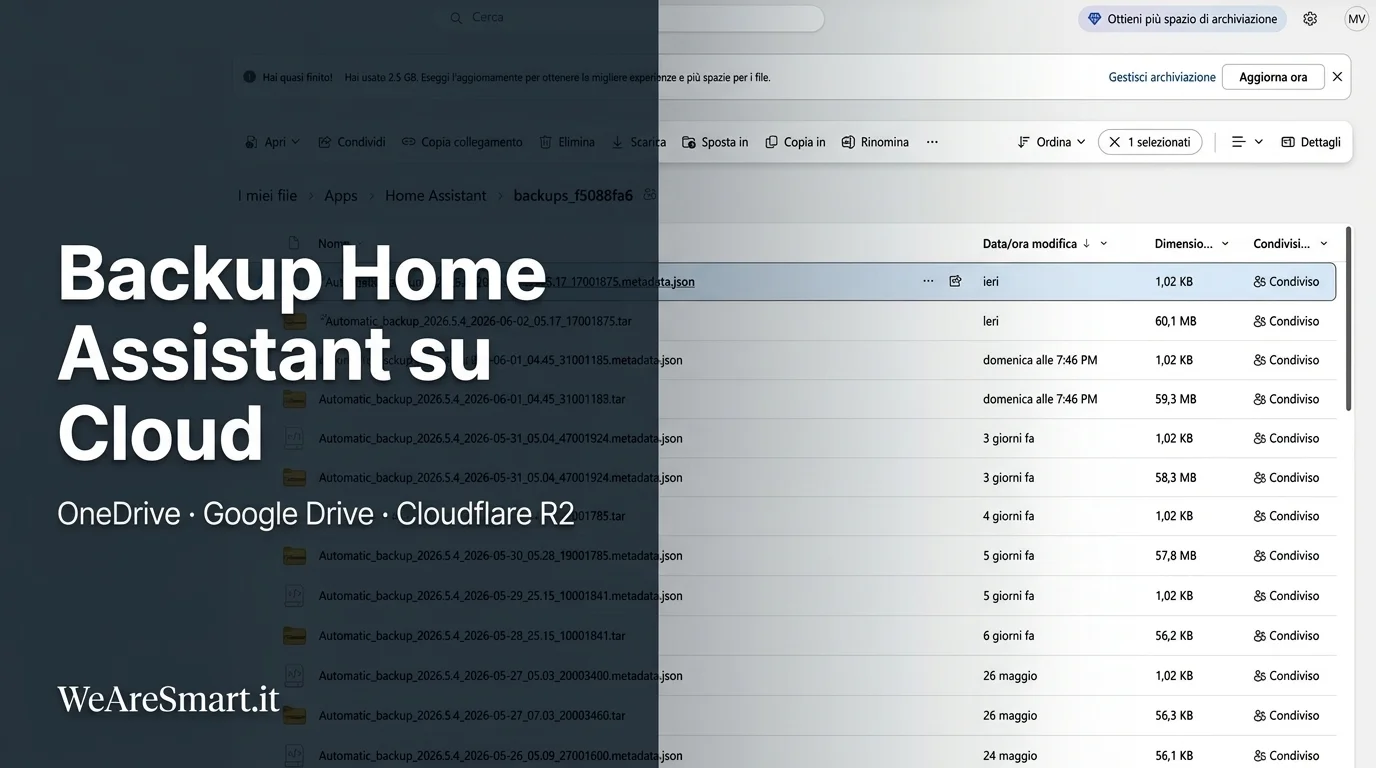
Finché tutto funziona nessuno pensa al backup. Poi un giorno, per puro caso, qualcosa si rompe: Home Assistant non si avvia più, la domotica è ferma e la casa è completamente bloccata. Ed è esattamente in quel momento che capisci quanto avresti dovuto avere una copia di sicurezza pronta — quella che in pochi minuti ti avrebbe risolto tutto.
Per me i backup non sono qualcosa da fare “quando c’è tempo”: sono obbligatori. Sono la base di una buona gestione della smart home, tanto quanto le automazioni o i dispositivi che ci colleghi.
La regola 3-2-1 applicata a Home Assistant
La regola 3-2-1 è il principio fondamentale di qualsiasi strategia di backup seria:
- 3 copie dei tuoi dati: l’originale e almeno due backup
- 2 supporti diversi: per esempio il disco interno e un cloud esterno
- 1 copia fuori sede: lontana dall’hardware fisico, al sicuro anche in caso di guasto, furto o incendio
Home Assistant implementa questo schema in modo nativo: dal pannello di backup puoi salvare una copia in locale sul dispositivo e, contemporaneamente, inviarla automaticamente su cloud — tutto dalla stessa schermata di configurazione. Basta impostarlo una volta sola.
Cosa contiene un backup di Home Assistant
Il pannello backup si trova in Impostazioni → Sistema → Backup.
Da qui puoi vedere tutti i backup esistenti e accedere alla configurazione completa. Ogni backup include per default le Impostazioni di Home Assistant — il minimo indispensabile per ripristinare il sistema — e opzionalmente:
- Storico: la cronologia dei dati dei sensori, inclusa la dashboard energetica
- Media: registrazioni delle telecamere e altri file multimediali
- Cartella condivisa: usata da alcune app per configurazioni avanzate
- Applicazioni: puoi scegliere nessuna, tutte o una selezione personalizzata
Il mio backup occupa circa 60 MB. Con 30 giorni di retention, l’insieme delle copie arriva a circa 1,66 GB — visibile direttamente dalla schermata principale. Se i tuoi backup sono molto più pesanti, quasi sempre la causa è il database del recorder: alleggerirlo riduce ogni copia successiva, e nella guida su come ridurre il database del recorder trovi la configurazione che uso.
A partire da HA 2026.4, i backup usano il nuovo sistema di crittografia SecureTar v3. In sintesi: il sistema è stato irrobustito contro gli attacchi brute force e reso più sicuro a livello crittografico. Nulla che devi configurare manualmente, ma utile saperlo.
Le destinazioni cloud disponibili nel 2026
Home Assistant supporta nativamente diverse destinazioni cloud per i backup. Nella tabella qui sotto ho incluso solo quelle con setup accessibile — esiste anche Azure Storage (HA 2026.5), ma è pensata per ambienti enterprise e non rientra nello scope di questa guida.
| Destinazione | Storage gratuito | Setup | Disponibile da |
|---|---|---|---|
| OneDrive | 5 GB | Semplice (OAuth) | HA 2025.2 |
| Google Drive | 15 GB | Medio (credenziali API) | HA 2025.2 |
| Dropbox | 2 GB | Semplice (OAuth) | Recente |
| Cloudflare R2 | 10 GB/mese | Avanzato (bucket + API token) | HA 2026.2 |
OneDrive
Google Drive
Dropbox
Cloudflare R2
Per la lista completa delle integrazioni nella categoria backup puoi consultare la documentazione ufficiale.
Prima configurazione: impostare il backup automatico
Prima di collegare qualsiasi destinazione cloud, è necessario configurare il backup automatico. Vai in Impostazioni → Sistema → Backup e clicca su Imposta Backup.
Dopo aver salvato la chiave, clicca su Avanti. Ti verrà chiesto di scegliere tra Consigliata e Personalizzata: scegli Personalizzata per avere il controllo completo.
Nella schermata successiva scegli cosa includere nel backup.
Clicca su Salva. Il backup automatico è configurato. Ora colleghiamo la destinazione cloud.
Configurare OneDrive come destinazione backup
La mia scelta è OneDrive, e il motivo principale è semplice: ce l’avevo già. Ho riutilizzato qualcosa che stava lì, senza aprire nuovi account o imparare nuovi pannelli. È nativo in Home Assistant, è affidabile, è veloce. Tre minuti di configurazione e il gioco è fatto.
Prerequisiti
Ti serve un account Microsoft con accesso a OneDrive. Il piano gratuito include 5 GB di spazio — più che sufficiente per la maggior parte delle installazioni, considerando che i backup vengono compressi e che puoi regolare la retention.
Aggiungere l’integrazione OneDrive
Vai in Impostazioni → Sistema → Backup → Configura backup. Scorri in basso fino alla sezione Locations e clicca su Esplora più posizioni.
Si apre la schermata delle integrazioni. Cerca e seleziona OneDrive, poi clicca su Aggiungi integrazione.
Segui le istruzioni a schermo: verrai reindirizzato al sito Microsoft per autorizzare l’accesso. Una volta completato, torna in Home Assistant e scegli il nome da dare alla cartella di destinazione.
Nota sulla cartella “Graph”: a causa di un bug nelle API Microsoft, la cartella dell’app viene talvolta chiamata Graph invece di Home Assistant. Non è un problema: i backup vengono comunque salvati correttamente. Puoi rinominarla liberamente da OneDrive senza conseguenze.
Una volta salvato, torna in Configura backup e attiva il toggle accanto a OneDrive nella sezione Locations.
L’integrazione crea automaticamente tre sensori utili per monitorare lo spazio:
sensor.onedrive_drive_state— stato del drive (normal, nearing, critical, exceeded)sensor.onedrive_remaining_storage— spazio rimanente in GiBsensor.onedrive_used_storage— spazio utilizzato in GiB
Questi sensori tornano utili nella sezione automazioni avanzate con YAML più avanti.
Configurare Google Drive come destinazione backup
Prerequisiti
Ti serve un account Google. Il piano gratuito offre 15 GB condivisi tra Gmail, Foto e Drive — tienilo presente: se il tuo Drive è già pieno, lo spazio per i backup potrebbe essere limitato.
Aggiungere l’integrazione Google Drive
Il percorso iniziale è identico a OneDrive: Impostazioni → Sistema → Backup → Configura backup → Esplora più posizioni → Google Drive → Aggiungi integrazione.
La differenza rispetto a OneDrive è che Google Drive richiede di creare manualmente le credenziali API nel Google Cloud Console. Ecco i passaggi:
1. Abilita l’API di Google Drive seguendo il link diretto alla console Google Cloud.
2. Nella schermata di configurazione del progetto, inserisci un nome per l’app (a tua scelta) e un’email di contatto valida. In Tipo di utente seleziona Esterno.
3. Dalla barra laterale vai su Pubblico e pubblica l’app (non è un’app pubblica reale: è solo il modo in cui Google gestisce le credenziali OAuth per uso personale).
4. Sempre dalla barra laterale, vai su Client → Crea client.
Seleziona Applicazione web, assegna un nome, poi in URI di reindirizzamento autorizzati inserisci esattamente questo indirizzo:
https://my.home-assistant.io/redirect/oauth
5. Clicca su Salva. Apparirà un popup con Client ID e Client Secret — salvali in un posto sicuro, non verranno mostrati di nuovo.
6. Torna in Home Assistant e inserisci queste credenziali nella schermata dell’integrazione Google Drive.
Per attivarlo come destinazione di backup segui la stessa procedura vista per OneDrive: abilita il toggle nella sezione Locations. Anche Google Drive crea entità sensore per monitorare lo spazio utilizzato e disponibile, utilizzabili nelle automazioni.
Configurare Cloudflare R2 (per utenti avanzati)
Cloudflare R2 è la scelta più tecnica delle tre, ma offre 10 GB/mese gratuiti senza costi di trasferimento in uscita (egress fee zero). Se vuoi separare completamente i backup dall’ecosistema Google o Microsoft, o se gestisci già un account Cloudflare — magari per il tunnel di accesso remoto a Home Assistant — vale la pena considerarla.
Prerequisito: un account Cloudflare attivo. Vai su dash.cloudflare.com e segui questi passaggi.
Creare il bucket R2
Nel pannello Cloudflare vai su Storage & databases → R2 object storage → Overview e clicca su + Create bucket.
Scegli un nome univoco per il bucket (es. home-assistant-backups-123456), seleziona la region preferita e lascia la storage class su Standard.
Creare le credenziali API
Torna in R2 → Overview → Manage API Tokens → Create User API Token. Assegna un nome descrittivo, abilita Object Read & Write e seleziona Apply to specific buckets only scegliendo il bucket appena creato.
Clicca su Create User API Token e salva i dati che ti vengono mostrati: Access Key ID, Secret Access Key ed endpoint S3 — non saranno più visibili.
Aggiungere l’integrazione in Home Assistant
Segui lo stesso percorso degli altri: Impostazioni → Dispositivi e servizi → Aggiungi integrazione → Cloudflare R2. Inserisci i 5 campi richiesti: Access Key ID, Secret Access Key, nome del bucket, endpoint URL e prefisso cartella.
Testa sempre un backup manuale dopo la configurazione per confermare che i file arrivino correttamente nel bucket R2.
Automazioni avanzate con YAML
Il sistema di backup automatico integrato gestisce già pianificazione, orario e retention direttamente dall’interfaccia. Con YAML puoi costruire scenari più specifici: un backup alla pressione di un pulsante fisico, una notifica in caso di fallimento, o un’automazione legata a eventi particolari. Per chi vuole partire dalle basi, c’è una guida completa all’editor di automazioni Home Assistant senza scrivere codice.
Backup manuale con un pulsante fisico
Questo esempio lancia un backup automatico quando si preme due volte un tasto di un telecomando MQTT — utile prima di fare modifiche importanti alla configurazione:
description: "Backup manuale da pulsante"
mode: single
triggers:
  - domain: mqtt
    device_id: 14b522d9117b5e6fe63ba84d02118b90
    type: action
    subtype: 4_double
    trigger: device
conditions: []
actions:
  - action: backup.create_automatic
    metadata: {}
data: {}Notifica in caso di backup fallito
L’entità event.backup_automatic_backup registra l’esito di ogni backup automatico. Puoi usarla per ricevere una notifica push se qualcosa va storto:
description: "Notifica backup fallito"
mode: single
triggers:
  - trigger: state
    entity_id:
      - event.backup_automatic_backup
conditions:
  - condition: state
    entity_id: event.backup_automatic_backup
    state:
      - failed
    attribute: event_type
actions:
  - action: notify.mobile_app_iphone_di_massimo
    metadata: {}
    data:
      message: "Attenzione: il backup automatico non è riuscito."
Sostituisci notify.mobile_app_iphone_di_massimo con il nome del tuo servizio di notifica e verifica i nomi delle entità sulla tua installazione. Per tutti i dettagli consulta la documentazione dell’integrazione Backup.
Conclusione
Abbiamo visto tutte le opzioni per implementare una strategia di backup su cloud con Home Assistant: OneDrive, Google Drive, Cloudflare R2, e il sistema di automazione avanzato per chi vuole controllo granulare.
La mia scelta rimane OneDrive, e il motivo è pratico: spazio sufficiente, 30 giorni di copie, configurazione in tre minuti. È quello che già avevo, funziona bene e non mi ha mai dato problemi. Google Drive è un’ottima alternativa se hai già 15 GB liberi. R2 ha senso se sei già nell’ecosistema Cloudflare o vuoi separare completamente il backup da Google e Microsoft.
Qualunque sia la tua scelta, implementa una strategia di backup seria. Specialmente se la tua casa è fortemente automatizzata, il rischio è sempre presente. Con una buona configurazione, un guasto che potrebbe costarti ore di lavoro si risolve in dieci minuti.