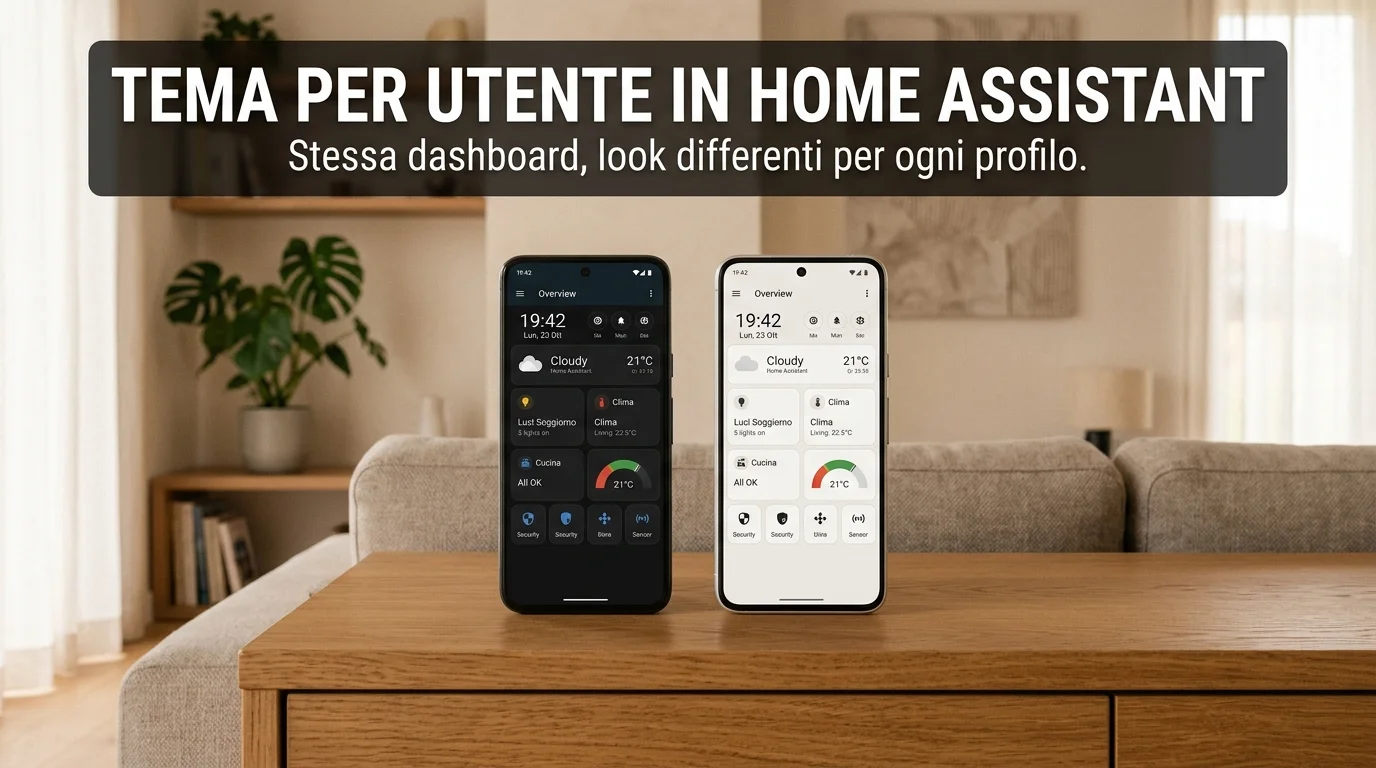
Quante volte ti è capitato? Tu usi il tema dark perché di sera non vuoi abbagliare gli occhi, tua moglie apre Home Assistant sul suo telefono e si lamenta perché “è tutto nero e non si vede niente”, tuo figlio vuole qualcosa di colorato… e tu nel mezzo non sai più cosa fare.
La buona notizia è che Home Assistant ha risolto questo problema in modo elegante: ogni utente può avere il proprio tema, indipendente dagli altri. Niente compromessi, niente tema unico per tutti. Ognuno vede l’interfaccia come piace a lui.
In questa guida ti spiego come funziona, come si configura in pochi minuti, e come sfruttarlo al massimo anche con i temi custom da HACS.
Cos’è il tema per utente in Home Assistant
Prima di tutto, facciamo chiarezza su una cosa che genera spesso confusione.
In Home Assistant esistono due livelli di tema:
- Tema globale — impostato dall’amministratore nel file
configuration.yaml. Vale per tutti, su tutti i dispositivi, a meno che un utente non lo sovrascriva dal proprio profilo. - Tema per utente — impostato da ogni singolo utente dal proprio profilo personale. Sovrascrive quello globale solo per quell’utente, su tutti i dispositivi dove è loggato con quell’account.
La novità importante arriva con Home Assistant 2026.2: i temi sono stati spostati direttamente nella sezione User Profile, rendendoli molto più facili da trovare e configurare. Non devi più cercarli nei menu delle impostazioni generali — li trovi esattamente dove ci si aspetta, nel profilo personale.
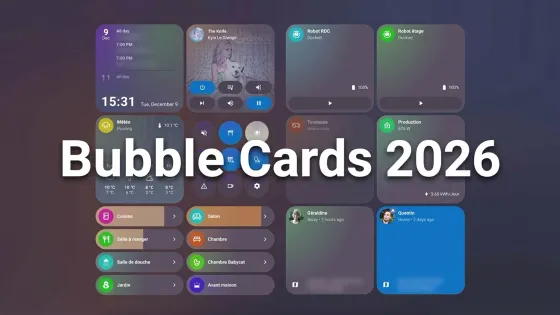
Cosa cambia visivamente con un tema diverso? Praticamente tutto: colori di sfondo, colori delle card, accent color, testo, icone, e nei temi più elaborati anche font e stile degli elementi grafici.
Cosa ti serve prima di iniziare
Niente di complicato, ma verifica questi tre punti:
- Versione di Home Assistant — per avere l’esperienza descritta in questa guida ti consiglio almeno la 2026.2. Tecnicamente i temi per utente esistono da prima, ma con questa versione l’interfaccia è diventata molto più intuitiva.
- Almeno due utenti configurati — ovviamente, se hai un solo account non ha molto senso parlare di temi per utente. Se non hai ancora creato più utenti nel tuo HA, puoi farlo da Impostazioni → Persone → Aggiungi persona — trovi una guida dettagliata in Come aggiungere utenti e dashboard personalizzate in Home Assistant.
- I temi installati — Home Assistant include di default solo il tema chiaro e quello scuro. Se vuoi qualcosa di più, devi installare temi aggiuntivi. Il modo più semplice è tramite HACS — ne parliamo nel capitolo 4.
Come assegnare un tema a un utente — metodo nativo
Questa è la parte più semplice. Niente YAML, niente configurazioni strane — si fa tutto dall’interfaccia.
Percorso: clicca sul tuo nome in basso a sinistra → si apre il tuo profilo utente → scorri fino alla sezione Impostazioni generali → trovi la voce Tema.
Dal menu a tendina puoi scegliere tra tutti i temi disponibili sulla tua installazione. Seleziona quello che preferisci e il cambiamento è immediato — non serve riavviare nulla.
Una cosa importante da capire: il tema segue l’utente, non il dispositivo. Questo significa che se imposti il tema dark dal tuo telefono, quando apri Home Assistant dal PC con lo stesso account vedrai lo stesso tema dark. Il tema è legato al tuo profilo, non al browser o al dispositivo che stai usando.
Ogni membro della famiglia fa la stessa cosa dal proprio account, e ognuno avrà il suo tema preferito senza interferire con gli altri.
Usare temi HACS per ogni utente
I temi nativi di Home Assistant sono onestamente abbastanza limitati — chiaro, scuro, e poco altro. Dove le cose diventano interessanti è con i temi della community, installabili tramite HACS.
Come installare un tema da HACS:
- Apri HACS dal menu laterale
- Vai nella sezione Frontend
- Cerca il tema che ti interessa (più avanti te ne consiglio qualcuno)
- Clicca su Scarica e conferma
- Vai in Impostazioni → Sistema → Riavvia e fai un riavvio rapido di Home Assistant
- Dopo il riavvio, il tema apparirà nel menu a tendina del profilo utente
Alcuni temi HACS che vale la pena provare:
- Catppuccin — colori pastello morbidi, disponibile in quattro varianti (Latte, Frappe, Macchiato, Mocha). Perfetto per chi vuole qualcosa di moderno ma non troppo aggressivo
- Metrology — ispirato al design Metro di Microsoft, pulito e minimalista
- iOS Themes — se vuoi un look che ricorda iPhone, questo è quello che fa per te
- Liquid Glass — un tema con effetto glass/trasparenza moderno, perfetto per chi ama le interfacce contemporanee
Una volta installati, ogni utente può scegliere il tema che preferisce dal proprio profilo — esattamente come visto nel capitolo precedente. Tu puoi avere Catppuccin Mocha (dark), tua moglie iOS Light, e tuo figlio qualcosa di colorato. Tutti sulla stessa installazione, nessun conflitto.
Caso pratico: una famiglia, tre gusti diversi
Facciamo un esempio concreto per rendere tutto più chiaro.
Account 1 — Massimo (utente admin): tema dark minimalista, vuole tutto scuro di sera e durante il lavoro. Scelta: Catppuccin Mocha — sfondo scuro, testo leggibile, accent color viola.
Account 2 — partner: preferisce il tema chiaro perché usa HA principalmente di giorno dal telefono. Scelta: tema Default chiaro o iOS Light — sfondo bianco, icone pulite.
Account 3 — ospite/figlio: accesso limitato solo ad alcune stanze, tema di default va benissimo.
Il risultato? Aprono tutti Home Assistant, vedono l’interfaccia che hanno scelto, e nessuno tocca le impostazioni dell’altro.
Limiti e cose da sapere
Qualche cosa da tenere a mente prima di buttarti sulla configurazione.
Il tema NON si applica in modalità kiosk. Se usi HA su un tablet fisso con una dashboard in kiosk mode, il tema per utente potrebbe non essere applicato correttamente. In quel caso il tema è tipicamente forzato dalla dashboard o dall’URL di accesso.
Tema per utente è diverso da dashboard personalizzata per utente. Sono due cose diverse. Il tema riguarda solo l’aspetto visivo — colori, sfondo, stile. La dashboard personalizzata per utente invece determina quali card e quali viste vede ogni utente. Sono complementari, ma non la stessa cosa.
Attenzione ai temi con dipendenze. Alcuni temi HACS richiedono add-on aggiuntivi per funzionare correttamente — il più comune è card-mod. Se installi un tema e non sembra applicarsi bene, controlla nella documentazione del tema se richiede qualcosa di extra.
Bug in 2026.2 con tema per dispositivo diverso. Alcuni utenti nella community hanno segnalato comportamenti inaspettati dopo l’aggiornamento a 2026.2, specialmente chi usava temi diversi per desktop e mobile con lo stesso account. Se noti qualcosa di strano, controlla le impostazioni browser nel tuo profilo — ora sono separate da quelle generali.
Conclusione
Personalizzare il tema per ogni utente è una di quelle funzionalita’ di Home Assistant che sembra piccola ma fa una differenza enorme nella vita quotidiana — specialmente quando HA lo usano più persone in casa con gusti diversi.
La configurazione è semplice, non richiede YAML, e con HACS hai decine di temi di qualità tra cui scegliere. Pochi minuti di lavoro e ognuno ha la sua interfaccia.
Hai trovato un tema HACS che ami particolarmente? Scrivilo nei commenti — sono sempre curioso di scoprire nuove combinazioni.