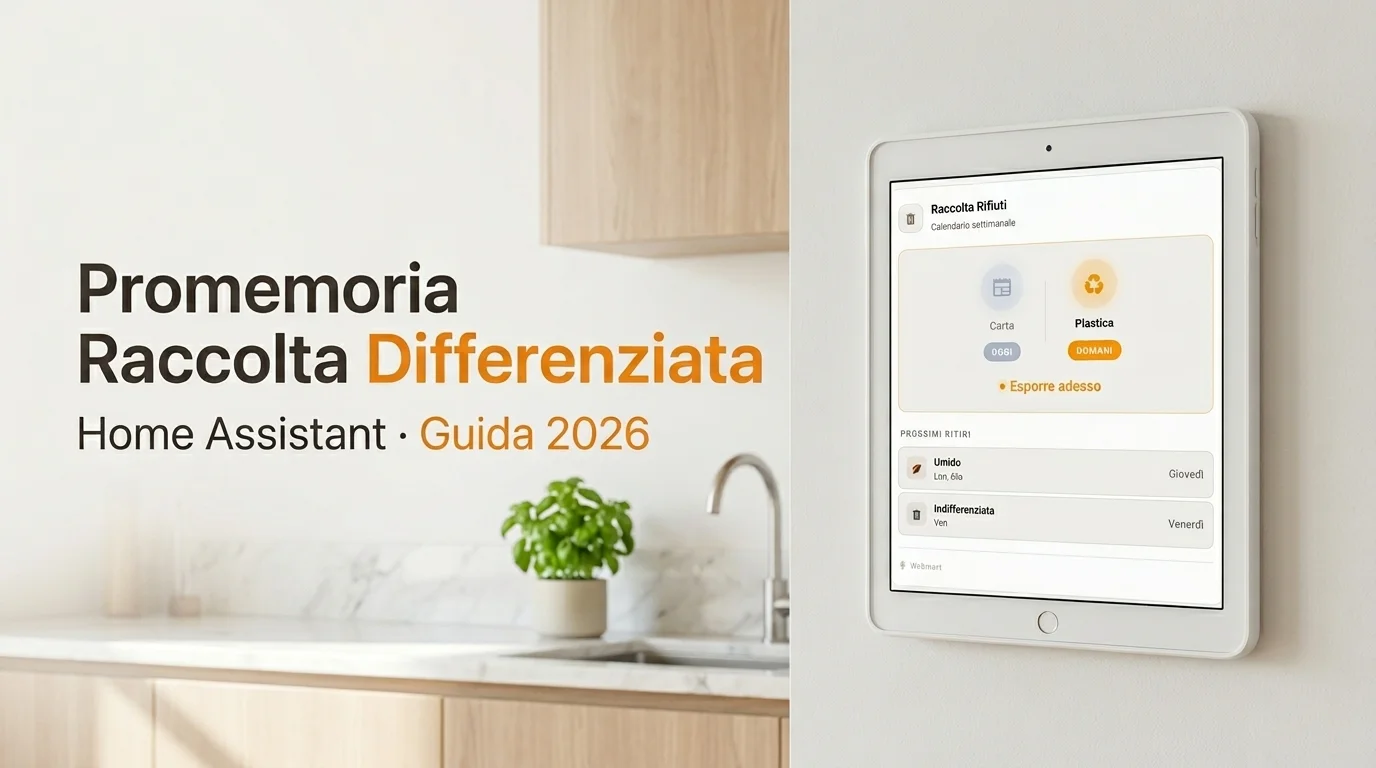
Oggi affrontiamo un problema concreto e quotidiano: ricordarsi quale bidone della raccolta differenziata porta a porta esporre la mattina seguente. Quante volte ci siamo sbagliati, o abbiamo dovuto fermarci a pensarci più del dovuto? La buona notizia è che possiamo delegare del tutto questo compito a Home Assistant: esistono diverse soluzioni che fungono da promemoria e ci ricordano cosa portare fuori.
Ne ho individuate quattro:
- Waste Collection Schedule, l’integrazione disponibile su HACS
- WeSmart Garbage Card, una card che — lo dico subito per trasparenza — ho sviluppato io, e più avanti ti spiego il perché
- WeSmart Garbage, l’integrazione completa (con backend), anch’essa sviluppata da me
- Sensori nativi di tipo template, la soluzione che personalmente apprezzo meno
Due di queste soluzioni le ho costruite io, e nell’articolo te lo dico chiaramente: trovi la mia esperienza diretta e i motivi delle scelte nella sezione dedicata.
Perché un promemoria rifiuti in Home Assistant
Il calendario della raccolta differenziata varia da comune a comune, e a volte persino da quartiere a quartiere: è esattamente il tipo di compito che vale la pena delegare. Per me una buona soluzione deve avere due caratteristiche. La prima: essere facile da usare e da configurare, anche quando il calendario cambia e servono modifiche veloci. La seconda: portare in dashboard — quindi a portata di un’occhiata — la visibilità di cosa esce e una notifica del giorno dopo.
Una volta configurate, queste app e integrazioni eliminano del tutto il problema: non dovrai più pensare a quale bidone esporre, perché sarà Home Assistant a ricordartelo. È così che un piccolo calendario rifiuti in Home Assistant smette di essere un pensiero ricorrente.
Le quattro soluzioni a confronto
Waste Collection Schedule è un’integrazione installabile da HACS, molto popolare (circa 2.049 stelle su GitHub). Non è un progetto italiano, ma supporta numerose sorgenti italiane: se il tuo comune è tra quelli coperti, il calendario settimanale si compila da solo e ti dice cosa esporre.
WeSmart Garbage Card è la prima soluzione che ho sviluppato io: si configura interamente via YAML, in modo molto semplice.
WeSmart Garbage (integrazione + card dedicata) è la terza soluzione: un componente completo e pienamente funzionante, con backend e frontend.
Sensori template nativi di Home Assistant: non li tratteremo in dettaglio, perché secondo me sono l’approccio meno efficiente. Si potrebbe scrivere anche un singolo sensore template con logica condizionale, ma se cambiano i giorni di ritiro devi riscrivere il template a mano. È esattamente la complicazione che le mie integrazioni eliminano.
Nel resto della guida vediamo prima Waste Collection Schedule, poi le due soluzioni WeSmart — dalla più leggera alla più completa.
| Soluzione | Backend | Editor visuale | Notifiche push | Richiede HACS | Difficoltà |
|---|---|---|---|---|---|
| Waste Collection Schedule | Sì | No | Via automazione | Sì | Media |
| WeSmart Garbage Card (YAML) | No | No | Via automazione | No | Bassa |
| WeSmart Garbage (integrazione + card) | Sì | Sì | Via automazione | Consigliato* | Media |
| Sensori template nativi | No | No | Via automazione | No | Alta |
Waste Collection Schedule
WeSmart Garbage Card (YAML)
WeSmart Garbage (integrazione + card)
Sensori template nativi
* Consigliato come repository personalizzato finché non è nell’indice HACS ufficiale; possibile anche l’installazione manuale.
Soluzione 1 — Waste Collection Schedule da HACS
Se il tuo comune è tra le sorgenti supportate dall’integrazione, i giorni della settimana vengono compilati automaticamente: a quel punto devi solo creare le card sulla dashboard, oppure usare le entità che vengono generate. Nel mio test, configurando il comune di Amalfi, le entità prodotte sono:
calendar.waste_collection_schedule_amalfisensor.waste_collection_schedule_general_waste_collectionsensor.waste_collection_schedule_papersensor.waste_collection_schedule_organic_wastesensor.waste_collection_schedule_plastic_glass_and_metalsupdate.waste_collection_schedule_update
Come si installa e configura
Per prima cosa serve HACS installato e funzionante: se non ce l’hai ancora, segui la nostra guida completa. Poi:
- Da HACS, cerca e installa il componente Waste Collection Schedule.
- Vai in Impostazioni → Dispositivi e servizi, aggiungi l’integrazione e clicca Add hub.
- Seleziona il paese — nel nostro caso Italia.
- Scegli il comune. Nel mio test ho selezionato Amalfi, perché la mia città non è purtroppo tra quelle mappate.
- Completa la configurazione con i campi richiesti dalla sorgente (in alcuni comuni viene richiesta anche l’area/zona).
A questo punto l’integrazione è pronta e genera le entità elencate sopra, relative al comune selezionato. Puoi usarle nella tua dashboard come preferisci. Non mostro qui la costruzione delle card: ognuno può strutturare la propria dashboard come meglio crede.
Perché ho costruito WeSmart Garbage
Ho provato Waste Collection Schedule, ma ho incontrato alcuni limiti. Il principale: la mia città non è mappata tra le sorgenti disponibili, quindi niente integrazione automatica — e di conseguenza saltano tutte le automazioni che vorrei costruirci sopra. In più l’ho trovata un po’ troppo laboriosa da implementare: devi comunque scrivere le card e tutto il resto. Io volevo qualcosa di pronto all’uso e, perché no, anche bello da vedere. Così ho sviluppato una card custom secondo le mie esigenze.
Ho seguito due strade. La prima è una card solo frontend: semplice, si configura via YAML. La seconda, più strutturata, è una integrazione vera e propria con backend: ho chiesto la sua approvazione per lo store ufficiale HACS e, nel momento in cui scrivo, è in fase di valutazione — ma si può comunque installare tramite GitHub, e più avanti ti mostro come.
Entrambe le card hanno una struttura minimal e uno stile leggero. Ho voluto offrire due percorsi: uno per chi cerca qualcosa di immediato, uno per chi vuole qualcosa di un po’ più completo. Alla fine, però, sono entrambe semplici — semplificate al massimo, pensate per essere pronte all’uso senza configurazioni complicate.
Se vuoi una panoramica di tutte le mie WeSmart Custom Cards, trovi l’articolo dedicato al progetto.
Soluzione 2 — La card semplice: WeSmart Garbage Card in YAML
Questa card è pensata per chi vuole zero installazioni di backend, non ha bisogno di un editor visuale ed è a suo agio con un blocco YAML. Funziona in modo completamente autonomo: non richiede sensori né integrazioni aggiuntive, si basa solo sulla programmazione settimanale che scrivi tu.
Installazione
- Scarica il file
wesmart-infinite-garbage-card.jsdalla cartella Garbage del repository su GitHub oppure direttamente qui:
- Apri Home Assistant, vai su File editor (o usa un altro metodo di accesso ai file) e copia il file nella cartella
/config/www. Se non sai come accedere a questa cartella, consulta la nostra guida all’installazione delle custom card passo passo.
- Vai in dashboard, clicca la matita in alto a destra per entrare in modifica, poi sui tre puntini → Gestisci risorse. Aggiungi la risorsa puntando al file
.js(tipo: Modulo JavaScript) e fai un refresh della pagina.
- Aggiungi una card e inserisci la configurazione.
Configurazione
type: custom:wesmart-infinite-garbage-card
title: Raccolta Rifiuti
theme: light
schedule:
  - name: Umido
    icon: mdi:leaf
    waste_color: "#8B4513"
    days:
      - 1
      - 4
  - name: Plastica
    icon: mdi:recycle
    waste_color: "#F59E0B"
    days:
      - 3
I numeri in days corrispondono ai giorni della settimana: 1 = lunedì … 7 = domenica. Per ogni tipo di rifiuto puoi scegliere il colore (waste_color) e l’icona (icon).
Limite da sapere: se il tuo comune cambia i giorni di ritiro, devi riaprire la card e modificare manualmente i valori in
days. Se invece i tuoi ritiri sono stabili nel tempo, questa è la card giusta per te.
Soluzione 3 — L’integrazione completa: WeSmart Garbage + card dedicata
È la soluzione integrata, composta da due componenti che lavorano insieme: il backend (la parte che fa il lavoro vero) e il frontend (la card per la dashboard). Per me il vero punto di forza è la possibilità di modificare il calendario direttamente dalla card — quindi dalla dashboard — senza dover scrivere codice o riaprire configurazioni.
Sono inclusi 5 tipi di rifiuto preconfigurati con icone e colori: Umido, Plastica, Carta, Vetro, Indifferenziata. La logica di funzionamento è simile a quella della card YAML, con la possibilità di mostrare l’elenco completo dei giorni oppure una vista minimal. La differenza principale è che premendo sull’icona a forma di ingranaggio si apre il pannello per inserire e configurare i giorni della settimana, senza toccare lo YAML.
Come installare WeSmart Garbage passo dopo passo
I due repository sono:
- Backend: github.com/WeAreSmart-home/wesmart-garbage
- Card: github.com/WeAreSmart-home/wesmart-garbage-card
Metodo 1 — Via HACS come repository personalizzato (consigliato)
WeSmart Garbage non è ancora presente nell’indice ufficiale di HACS — è in attesa di approvazione. Questo non significa che non si possa installare tramite HACS: lo si aggiunge manualmente come repository personalizzato. È una procedura diversa dal cercare il componente nello store, ma altrettanto semplice.
Backend:
- Vai in HACS → menu tre puntini in alto a destra → Repository personalizzati.
- Incolla l’URL
https://github.com/WeAreSmart-home/wesmart-garbage, categoria Integration, e conferma.
- Cerca wesmart nella barra di ricerca di HACS, apri il risultato e clicca Download.
- Riavvia Home Assistant.
Card:
Stessa procedura: HACS → tre puntini → Repository personalizzati → incolla https://github.com/WeAreSmart-home/wesmart-garbage-card, categoria Dashboard → Download. In questo caso non serve riavviare: è sufficiente un Reload.
Rispetta l’ordine: prima il backend, poi la card. Riavvia Home Assistant dopo aver installato il backend.
Nota: una volta aggiunti i repository personalizzati, cerca wesmart nella barra di ricerca di HACS per trovare entrambi i risultati.
Una volta configurata, l’integrazione genera due sole entità:
sensor.wesmart_garbage_todayupdate.wesmart_garbage_update
Metodo 2 — Installazione manuale (non consigliato)
- Backend: copia la cartella
custom_components/wesmart_garbage/in/config/custom_components/, poi riavvia Home Assistant. - Card: copia il file
.jsin/config/www/, quindi aggiungi la risorsa (URL tipo/local/..., tipo Modulo JavaScript).
Configurazione della card
Vai in dashboard, crea una nuova vista o usane una esistente. Clicca la matita per entrare in modifica, aggiungi una card manuale e inserisci questo YAML minimo:
type: custom:wesmart-infinite-garbage-lab-card
color: "#D97757"
remind_hour: 10
Per nascondere la lista dei giorni futuri usa il parametro opzionale:
show_weekly_schedule: falseTutte le opzioni disponibili:
| Opzione | Tipo | Default | Descrizione |
|---|---|---|---|
| title | string | Raccolta Rifiuti | Titolo della card |
| icon | string | mdi:trash-can | Icona header |
| color | string | #D97757 | Colore principale (hex) — definisce l’intera palette |
| theme | string | auto | auto, light o dark |
| show_weekly_schedule | boolean | true | Mostra le prossime raccolte (dal dopodomani in poi) |
| remind_hour | integer | 18 | Ora (0–23) da cui si attiva la fase di urgenza serale |
title
color
remind_hour
show_weekly_schedule
Attenzione al nome: la card dell’integrazione si chiama
custom:wesmart-infinite-garbage-lab-card— con-lab-— ed è diversa dalla card YAML semplice (custom:wesmart-infinite-garbage-card) della Soluzione 2. Non confonderle.
La card è pronta. Per modificare i giorni di ritiro, clicca l’icona a ingranaggio sulla card e configura il calendario settimanale direttamente da lì.
Aggiungere la notifica sul telefono
Possiamo anche creare una notifica da inviare al telefono tramite l’app. Qui ne propongo una semplice, ma le possibilità sono ampie: se hai Alexa, ad esempio, puoi farla annunciare a voce. Adattala alle tue esigenze.
alias: Notifica Raccolta Differenziata
description: ""
triggers:
  - trigger: time
    at: "11:40:00"
conditions: []
actions:
  - action: notify.mobile_app_iphone_di_massimo
    metadata: {}
    data:
      message: >
        Stasera devi portare fuori: {{ states("sensor.wesmart_garbage_today") }}
mode: single
Da personalizzare:
notify.mobile_app_iphone_di_massimoè il mio dispositivo. Sostituiscilo con il nome del tuo: lo trovi in Strumenti per sviluppatori → Azioni cercando “notify”.
Quale soluzione scegliere
È una domanda con più di una risposta giusta, perché dipende dal tuo comune.
- Se il tuo comune è censito in Waste Collection Schedule, vale la pena considerare quella soluzione: il calendario si aggiorna da solo.
- I sensori template nativi sono i più scomodi da creare e mantenere: se qualcosa cambia, devi riscrivere tutto. Li sconsiglio.
- Le due soluzioni WeSmart sono la scelta giusta se il tuo gestore mantiene un calendario stabile, o con variazioni minime: sono facili da configurare e includono card già pronte. Tra le due, scegli la card YAML se vuoi il minimo indispensabile e non ti serve modificare spesso il calendario; scegli l’integrazione completa se vuoi gestire tutto dalla dashboard, con editor visuale.
Quando WeSmart Garbage verrà approvata nell’indice HACS ufficiale, l’installazione diventerà ancora più immediata.
Prova tutte le card di questo articolo e scrivimi nei commenti per qualsiasi dubbio: indica pure il tuo comune e quali frazioni vengono raccolte, così posso aiutarti a impostare il calendario.