Alexa+ è arrivato in Italia (accesso anticipato dal 15 aprile 2026) e gli Echo, vuoi o non vuoi, sono in moltissime case degli italiani. Come ben saprete, il sistema può tranquillamente operare da solo: Alexa, e ora Alexa+, gestisce la domotica per conto suo. Ma per gli appassionati di Home Assistant — e per tutti quelli che cercano qualcosa in più, anzi, molto di più — possiamo collegare Alexa e Home Assistant, e farlo in entrambi i sensi. A mio avviso è un bene.
Il primo motivo è che così possiamo integrare qualsiasi dispositivo: usare la voce di Alexa per controllare qualunque cosa sia già dentro Home Assistant, anche un dispositivo che da solo con Alexa non sarebbe compatibile. Senza questo ponte, se il dispositivo non è supportato, non c’è verso. È una delle ragioni per cui scrivo questa guida, ed è il motivo per cui l’ho integrato io per primo.
Il secondo motivo è la voce. Non sempre è un bene comandare tutto solo a voce — le luci, per esempio — ma come complemento, secondo me, è un grande valore aggiunto. Immagina di essere sul divano, o in un’altra stanza, e di voler spegnere la luce: lo chiedi ad Alexa e, un secondo, è fatto.
Il terzo motivo è stato l’uso come speaker, sia per la musica sia per gli annunci personalizzati: «La temperatura in casa è troppo alta», un notiziario del mattino cucito su misura, «Suonano al citofono» o «C’è qualcuno alla porta». Cose davvero utili, se ben configurate.
Quindi in questa guida vediamo come far dialogare Alexa e Home Assistant nei due sensi: usare gli Echo come altoparlanti per annunci e media dentro HA, e comandare la casa a voce esponendo le tue entità ad Alexa. Ti spiego anche quale strada conviene — l’integrazione ufficiale, il componente della community o cosa cambia adesso con Alexa+ — così scegli quella giusta per te. Se è la prima volta che senti parlare di questa piattaforma, parti dalla nostra guida Home Assistant: cos’è e come iniziare.
Le due direzioni dell’integrazione (e dove sta Alexa+)
Per usare Alexa e i dispositivi abbiamo due possibilità, e l’integrazione può avvenire in due direzioni.
Nella prima, gli Echo possono riprodurre annunci provenienti da Home Assistant, oppure far partire della musica (quindi come media player), e possiamo ricavarne dei sensori: questo avviene con Alexa Devices o con Alexa Media Player.
La seconda possibilità è esporre le entità direttamente in Alexa: così possiamo dire «Alexa, accendi le luci in cucina» e così via. Questo avviene tramite Nabu Casa o altre integrazioni che vedremo.
Alexa+ è qualcosa di diverso: è un’intelligenza artificiale di nuova introduzione (di Amazon), conversazionale, che si colloca su uno strato al di sopra delle prime due. Insomma, serve per interagire, ma anche per chiedere cose diverse: è diventata più intelligente (ma lo è per davvero?). Qualche test l’ho fatto e ne parlo più avanti, anche se non è il tema centrale di questa guida.
| Voglio… | Direzione | Strumento |
|---|---|---|
| Far dire annunci/TTS agli Echo da HA | Echo → HA | Alexa Devices (ufficiale) o Alexa Media Player |
| Usare gli Echo come media player in HA | Echo → HA | Alexa Devices (ora supportato) o Alexa Media Player |
| Dire «Alexa, accendi le luci» e agire su HA | HA → Alexa | Nabu Casa o Home Assistant Matter Hub |
| Conversare in modo naturale con l’AI | strato sopra | Alexa+ (sopra la direzione HA → Alexa) |
Far dire annunci/TTS agli Echo da HA
Usare gli Echo come media player in HA
Dire «Alexa, accendi le luci» e agire su HA
Conversare in modo naturale con l’AI
Controllare gli Echo da Home Assistant (Echo → HA)
Alexa Devices: l’integrazione ufficiale (core)
L’integrazione ufficiale che si trova su Home Assistant (documentazione) espone queste action:
notify.send_messagealexa_devices.send_soundalexa_devices.send_text_commandalexa_devices.send_info_skill
Possiamo quindi, per esempio, creare automazioni per inviare notifiche vocali al nostro Echo, oppure inviare suoni o comandi.
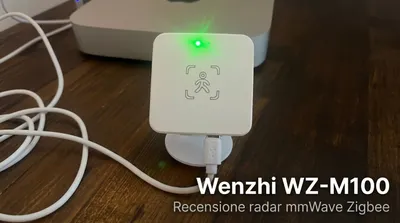
Per esempio, quando il mio radar di prossimità fuori dalla porta principale (o la telecamera di sicurezza) identifica una persona alla porta, possiamo inviare un messaggio all’Echo. Per questa automazione useremo il trigger occupancy.detected; ovviamente adattate voi l’automazione alle vostre necessità. Se ti interessa il sensore che uso, ne ho parlato nella recensione del radar mmWave WZ-M100.
alias: Automazione di Alexa Device
description: ""
triggers:
  - trigger: occupancy.detected
    target:
      entity_id: binary_sensor.0xa4c138e9e1c7c89d_presence
    options:
      behavior: each
    for: "00:00:00"
conditions: []
actions:
  - action: alexa_devices.send_sound
    metadata: {}
    data:
      sound: amzn_sfx_doorbell_chime_02
      device_id: d7de364b4d5a103e3e1e05527aca61f1
  - action: notify.alexa_media_echo_plus_di_massimo
    metadata: {}
    data:
      message: C'è una persona alla porta
mode: single
Possiamo anche inserire un suono prima del messaggio (nel codice sopra l’abbiamo fatto), come il classico suono del campanello, ma ce ne sono tanti già preconfigurati:
action: alexa_devices.send_sound
metadata: {}
data:
  sound: amzn_sfx_doorbell_chime_02
  device_id: d7de364b4d5a103e3e1e05527aca61f1
Configurazione
Per configurare dobbiamo avere a portata di mano:
- username — l’indirizzo email del tuo account Amazon;
- password — la password del tuo account Amazon;
- otp — la password monouso generata da un’app di autenticazione.
Bisogna andare su Impostazioni → Dispositivi e servizi, cliccare su Aggiungi integrazione, cercare Amazon e poi cliccare su Alexa Devices.
Inserire le credenziali di accesso e la OTP generata da un’app di autenticazione. L’MFA da app authenticator è obbligatoria: se non ne hai una, scaricane e configurane una delle tante che lo fanno. Sono passaggi molto semplici e brevi. L’integrazione è ben fatta, supportata, ed è una integrazione di livello Platinum.
L’integrazione ha raggiunto un ottimo livello di qualità. Giocano a suo favore la facilità di configurazione iniziale, il fatto che sia nativa e integrata nel sistema, senza alcun componente esterno, e che sia aggiornata e mantenuta dal core.
Aggiungendo il mio Echo Plus tramite l’integrazione ufficiale Alexa Devices, Home Assistant ha creato automaticamente queste entità:
| Entità | Entity ID | Cosa fa |
|---|---|---|
| Connectivity | binary_sensor.echo_plus_connectivity | Stato di connessione del dispositivo (online/offline) |
| Voice event | event.echo_plus_voice_event | Eventi vocali del dispositivo — utile come trigger nelle automazioni |
| Echo plus | media_player.echo_plus | Controllo riproduzione: play/pausa, volume, stato e uso come player |
| Speak | notify.echo_plus_speak | Fa “parlare” l’Echo: legge un testo con la voce di Alexa (TTS) |
| Announce | notify.echo_plus_announce | Invia un annuncio (suono di notifica + messaggio vocale) |
| Temperature | sensor.echo_plus_temperature_2 | Temperatura rilevata dal sensore interno del dispositivo |
| Next alarm | sensor.echo_plus_next_alarm_2 | Orario della prossima sveglia impostata |
| Next reminder | sensor.echo_plus_next_reminder_2 | Orario del prossimo promemoria |
| Next timer | sensor.echo_plus_next_timer_2 | Scadenza del prossimo timer attivo |
| Do not disturb | switch.echo_plus_do_not_disturb | Attiva/disattiva la modalità Non disturbare |
Connectivity
Entity ID
binary_sensor.echo_plus_connectivityVoice event
Entity ID
event.echo_plus_voice_eventEcho plus
Entity ID
media_player.echo_plusSpeak
Entity ID
notify.echo_plus_speakAnnounce
Entity ID
notify.echo_plus_announceTemperature
Entity ID
sensor.echo_plus_temperature_2Next alarm
Entity ID
sensor.echo_plus_next_alarm_2Next reminder
Entity ID
sensor.echo_plus_next_reminder_2Next timer
Entity ID
sensor.echo_plus_next_timer_2Do not disturb
Entity ID
switch.echo_plus_do_not_disturbNota importante: ormai l’integrazione crea e controlla l’Echo Plus anche come media player, quindi genera proprio un’entità
media_player.
Alexa Media Player: il componente della community (HACS)
Alexa Media Player si trova nell’indice ufficiale di HACS, quindi non è necessario aggiungere alcun custom repository: si cerca e si installa direttamente dall’integrazione. Essendo però un componente non ufficiale (in pratica simula l’app Alexa), bisogna fare attenzione: Amazon potrebbe interrompere l’accesso in qualsiasi momento.
Il link ufficiale di GitHub per approfondire è questo.
Si installa facilmente andando su HACS, cercando “Alexa Media Player” e seguendo le istruzioni (se non hai ancora HACS, vedi la nostra guida all’installazione di HACS). Un’avvertenza: salva le credenziali in un file di Home Assistant per loggarsi al posto tuo, e storicamente è capitato che, in seguito ad aggiornamenti di Home Assistant, il componente si sia rotto, per poi essere sistemato con dei fix da parte degli sviluppatori.
Esempio di controllo della musica con questa integrazione:
alias: Riproduzione Musica Con Tasto 4 del Pannello Moes
description: >-
  Riproduci e cambia musica dal pannello Moes (musica da una lista di input
  (music list))
triggers:
  - domain: mqtt
    device_id: 14b522d9117b5e6fe63ba84d02118b90
    type: action
    subtype: 4_single
    trigger: device
conditions: []
actions:
  - action: script.musica_cucina_riproduzione_da_lista_di_playlist
    metadata: {}
    data: {}
  - action: script.cambia_canzone_nella_lista_della_musica
    metadata: {}
    data: {}
mode: restart
E poi lo script:
alias: Musica Cucina Riproduzione da Lista di Playlist
description: Avvia musica Echo Amazon da un menu a tendina
icon: mdi:music-clef-treble
mode: restart
sequence:
  - target:
      entity_id:
        - media_player.echo_plus_di_massimo
    data:
      media_content_id: "{{ states('input_select.music_list') }}"
      media_content_type: APPLE_MUSIC
    metadata: {}
    action: media_player.play_media
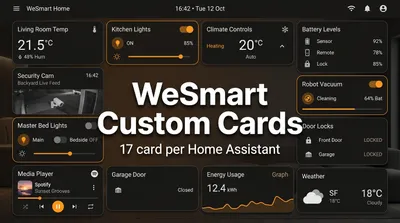
Media player con le mie WeSmart Custom Cards.
Di solito, presi dalla documentazione ufficiale, alcuni comandi supportati (Supported sequences, possono variare per regione) sono:
Alexa.Weather.PlayAlexa.Traffic.PlayAlexa.FlashBriefing.PlayAlexa.News.LocalNewsAlexa.News.NationalNewsAlexa.GoodNews.PlayAlexa.GoodMorning.PlayAlexa.GoodNight.PlayAlexa.SingASong.PlayAlexa.TellStory.PlayAlexa.FunFact.PlayAlexa.Joke.PlayAlexa.Music.PlaySearchPhraseAlexa.Calendar.PlayTomorrowAlexa.Calendar.PlayTodayAlexa.Calendar.PlayNextAlexa.Date.PlayAlexa.Time.PlayAlexa.CleanUp.PlayAlexa.ImHome.Play
È un’integrazione ben fatta, che aggiunge alcune funzioni in più rispetto a quella ufficiale. Quella ufficiale è sufficiente per un uso ampio, ma se vuoi qualcosa in più puoi usare questa. È molto stabile e aggiornata; come accennato prima, in qualche occasione, a seguito di aggiornamenti, l’app ha smesso di funzionare, ma il team interviene e sistema tutto in tempi ragionevoli.
Quale scegliere: ufficiale o community
Scenario identico: 3 Echo, voglio annunci + controllo media.
| Alexa Devices (ufficiale) | Alexa Media Player (HACS) | |
|---|---|---|
| Fonte | Integrazione core HA | Componente community (indice HACS ufficiale) |
| API | Ufficiale (aioamazondevices) | Non ufficiale (mima l’app Alexa) |
| Installazione | Nativa, nessun add-on | Via HACS + doppio riavvio |
| Annunci / TTS | Sì (entità notify) | Sì, anche SSML avanzato |
| Controllo media | Sì (media_player, confermato) | Completo |
| Routine Alexa | Limitato | Sì |
| Credenziali Amazon | MFA app, gestione core | Salvate in config (rischio) |
| Stabilità agli update | Alta (nel core) | Variabile, può rompersi |
| Manutenzione | Bassa | Media |
Fonte
API
Installazione
Annunci / TTS
Controllo media
Routine Alexa
Credenziali Amazon
Stabilità agli update
Manutenzione
Come sempre, io li ho installati entrambi. Non si pestano i piedi e sono indipendenti. Ovviamente alcune entità risultano ripetute, ma non è un grosso problema. Come si evince dalla tabella, esaminala e individua la soluzione che fa più per te. Iniziare e tenere l’app ufficiale, penso, adesso sia ampiamente sufficiente. È ancora giovane ed è in continua evoluzione: segue un ritmo più lento, sono partiti un po’ in ritardo, ma è stabile e adatta a un uso adeguato, all’integrazione e ad altro.
Esporre Home Assistant ad Alexa (HA → Alexa)
La via semplice: Home Assistant Cloud (Nabu Casa)
Se vuoi il controllo vocale delle tue entità con il minimo sforzo, la strada più diretta è Home Assistant Cloud, il servizio in abbonamento di Nabu Casa. È pensato esattamente per questo: ti risparmia tutta la parte tecnica (certificati, endpoint pubblici, configurazioni) e in cambio chiede un canone.
L’attivazione è quasi banale. Vai in Impostazioni → Home Assistant Cloud, crei l’account (o accedi, se ne hai già uno) e attivi l’integrazione con Amazon Alexa: bastano un paio di clic. A quel punto apri l’app Alexa, abiliti la skill di Home Assistant e avvii la ricerca dispositivi. Da quel momento puoi dire «Alexa, accendi la lampada del salotto» e il comando arriva alle tue entità, anche a quelle che con Alexa, da sole, non sarebbero mai state compatibili. Quali entità rendere visibili lo decidi tu dall’interfaccia, senza toccare un file di configurazione.
Il costo è di 7,50 € al mese, oppure circa 75 € l’anno con il piano annuale, e c’è una prova gratuita di 31 giorni per testarlo prima di impegnarti. Vale la pena ricordare che l’abbonamento non paga solo la comodità: Nabu Casa finanzia lo sviluppo di Home Assistant attraverso la Open Home Foundation, quindi è anche un modo per sostenere il progetto. Sul fronte privacy, il traffico viaggia cifrato e Nabu Casa dichiara di non poter vedere i dati della tua casa né di conservare l’elaborazione vocale — un compromesso ragionevole, pur restando una soluzione che passa dal cloud.
I pro sono evidenti: zero manutenzione, sicurezza e certificati gestiti per te, e l’aggiornamento che non si rompe quando aggiorni Home Assistant. Il contro è uno solo, ma per qualcuno pesa: è un servizio a pagamento. Se l’idea di un canone fisso non ti va a genio — o se, come molti che arrivano a Home Assistant, ti diverti a mettere le mani sotto il cofano — nella prossima sezione vediamo come ottenere lo stesso risultato gratis, con il Matter Hub installato in locale.
Per i dettagli sui prezzi e i piani vedi la pagina ufficiale Nabu Casa.
Personalmente non uso Nabu Casa, perché per esempio per il collegamento da remoto uso Cloudflare Tunnel, e per il media player ho scelto una strada diversa, self-hosted, sempre per vedere dove mi avrebbe portato e anche per sperimentare.
Se non hai voglia di configurare da solo, di perderci un po’ di tempo, e vuoi tutto chiavi in mano, Nabu Casa è la scelta migliore, anche perché è un progetto più che valido. I prezzi sono adeguati e il servizio è onesto e ben fatto; in più, come ho ricordato più volte, si sostiene la community e il progetto Home Assistant stesso.
La via gratuita e locale: Home Assistant Matter Hub
Per esporre e portare le nostre entità dentro Alexa usiamo questo metodo: Home Assistant Matter Hub.
Per prima cosa aggiungiamo questo repository nel nostro App Store (i vecchi add-on): github.com/RiDDiX/home-assistant-addons.
E poi cerchiamo e installiamo il componente/app.
Una volta installato premiamo Start e avviamo il componente; come sempre ricordiamoci di selezionare e controllare Start on boot, Watchdog, e se vogliamo Auto update e Show in sidebar.
Apriamo: questa è la schermata iniziale dell’app.
Quindi iniziamo con la procedura guidata e seguiamo la configurazione. Facciamo vedere come integrare le luci da template: scegliamo all light e poi Avanti.
Nella schermata successiva clicchiamo su Ottimizzato per Amazon Alexa.
E poi possiamo cliccare sempre Avanti, fino alla schermata finale dove vediamo dove abbiamo creato il bridge e i dispositivi, e dove possiamo controllare, modificare e così via. La particolarità è che possiamo creare molti bridge a seconda di quello che ci occorre, filtrare le entità e altro ancora.
Poi ci spostiamo sull’app Alexa del telefono: clicchiamo in alto a destra su + e Aggiungi nuovo dispositivo, scorriamo fino in fondo e clicchiamo su Altro, poi scegliamo Matter e, alla domanda «Il dispositivo ha il logo Matter?», clicchiamo su Sì. Quindi, su Home Assistant, apriamo la pagina con il codice QR.
Il QR si apre cliccando sul bridge — tutte le luci — oppure in alto sulla barra, accanto all’icona Home (insomma, la seconda icona). Scansioniamo il QR con il telefono e procediamo: l’app Alexa si connetterà e configurerà l’hub. Inseriamo dove e come vogliamo configurare i dispositivi: sono pochi passaggi e poi abbiamo finito.
Abbiamo esportato i nostri dispositivi: ora possiamo controllare i device di Home Assistant — e qualsiasi altra cosa — con Alexa e con la voce, creare routine di Alexa e altro ancora.
Un consiglio: non esporre tutte le luci o tutti i device, ma solo quello che serve veramente. Se hai creato gruppi di luci in Home Assistant, valuta bene se portarli in Alexa, perché avresti delle sovrapposizioni; valuta invece se portare solo i singoli device e poi ricreare i gruppi nell’app Alexa. Quando esponi i sensori, questi possono essere davvero molti: non esportarli tutti, ma solo quelli che ti servono. È più efficiente e performante.
Per scegliere una sola entità, seleziona Regex come type quando vai a includere nelle impostazioni del bridge.
Nabu Casa o Matter Hub: quale conviene
Scenario identico: esporre circa 10 entità (es. le luci) al controllo vocale di Alexa.
| Nabu Casa (cloud) | Matter Hub (locale) | |
|---|---|---|
| Come funziona | Skill cloud ufficiale Alexa | Bridge Matter locale |
| Fonte | Servizio ufficiale Nabu Casa | Add-on community (fork RiDDiX) |
| Costo | €7,50/mese (~€75/anno), prova 31 gg | Gratis |
| Installazione | ~2 clic | Repository → add-on → crea bridge |
| Comunicazione | Passa dal cloud | Tutta locale — nessun dato esce di casa |
| Internet / porte | Non serve (gestito dal cloud) | Non serve (Matter è locale) |
| Funziona offline | No | Sì |
| Controller supportati | Alexa (e Google, lato Nabu Casa) | Alexa, Google Home e Apple Home |
| Gestione entità | Da interfaccia | Filtri label/area, più bridge separati |
| Competenza richiesta | Minima | Media |
| Manutenzione | Gestita da Nabu Casa | A tuo carico |
Come funziona
Costo
Installazione
Comunicazione
Funziona offline
Controller supportati
Competenza richiesta
Manutenzione
Confronto a scenario identico: nessun mismatch tra le opzioni. Nota: il controllo dei media player via Matter è ancora parziale su alcuni controller (Alexa inclusa), quindi per annunci e musica restano migliori le entità
notifyemedia_playerviste nella direzione Echo → HA.
E con Alexa+ cosa cambia?
Alexa+ è la nuova versione generativa dell’assistente di Amazon: si basa sul modello Nova su Amazon Bedrock, è “agentica” (cioè pianifica ed esegue sequenze di azioni), mantiene memoria del contesto e dialoga con servizi esterni come TheFork. In Italia è disponibile in accesso anticipato dal 15 aprile 2026: gratis durante l’early access, poi inclusa in Amazon Prime oppure a 22,99 € al mese per chi non ha Prime. La versione italiana è stata sviluppata anche nel centro di ricerca e sviluppo di Torino.
Il punto tecnico da capire è che Alexa+ non è un nuovo modo di integrare Home Assistant. Per agire sulla tua casa usa comunque l’esposizione delle entità (la direzione HA → Alexa che abbiamo visto): cambia come le parli — linguaggio naturale, richieste in più passaggi — non cosa può toccare. E attenzione a non confonderla con Assist, l’assistente locale di Home Assistant: sono due cose diverse, e Alexa+ lavora solo nel cloud.
Alexa+, per esempio, l’ho testato dopo aver configurato bene e assegnato alla cucina, nell’app Alexa, le luci. Ho provato a dire non solo «accendi» o «spegni le luci», ma a creare degli scenari. Per esempio «crea un’atmosfera per la colazione» e Alexa — al netto dei tempi, ed ecco, questo secondo me è un problema, perché non è velocissima nell’elaborare e applicare, del resto deve passare per i loro server — alla fine l’ha fatto. Oppure «crea luci per serata cinema»: devo dire che le cose sono andate bene, lente ma bene.
Ho cercato di collegare anche i sensori di temperatura e umidità. Ci sono riuscito, e dall’app Alexa riesco a leggere i valori — quindi possiamo creare routine dall’app Alexa usando questi valori — ma non sono proprio riuscito a farli leggere da Alexa+: ogni volta che chiedo, la risposta è «Non ho sensori di umidità collegati…». C’è, secondo me, ancora molto lavoro da fare: l’uso è macchinoso e poco fluido, e l’esperienza ne risente.
Domande frequenti
Alexa Media Player funziona ancora nel 2026?
Sì, è ancora mantenuto ed è nell’indice HACS ufficiale. Resta però basato sull’API non ufficiale di Amazon, quindi può smettere di funzionare senza preavviso. Oggi, per annunci e controllo base, l’integrazione ufficiale Alexa Devices copre già la maggior parte dei casi: Alexa Media Player ha senso solo se ti servono le sue funzioni avanzate.
Mi serve per forza Nabu Casa per far parlare gli Echo?
No. Far “parlare” gli Echo (annunci e TTS) è la direzione Echo → HA, e si fa gratis con l’integrazione ufficiale Alexa Devices o con Alexa Media Player. Nabu Casa serve per l’altra direzione, cioè comandare a voce le tue entità («Alexa, accendi la luce»).
Alexa+ può controllare Home Assistant?
Sì, ma solo se hai esposto le tue entità ad Alexa (con Nabu Casa o con il Matter Hub). Alexa+ è il nuovo assistente generativo: cambia il modo in cui le parli, non il modo in cui si collega a Home Assistant. Senza esporre le entità, non può toccare la tua casa.
Posso usare insieme Alexa Devices e Alexa Media Player?
Sì, possono convivere. L’unica accortezza è gestire le entità doppie: entrambe creano un media player e dei sensori per lo stesso Echo, quindi conviene disabilitare quelle che non usi per non avere doppioni nel dashboard.
Gli annunci su Echo funzionano senza abbonamento?
Sì. Gli annunci passano dalla direzione Echo → HA e non richiedono Nabu Casa: con Alexa Devices usi le entità notify.<nome>_announce e notify.<nome>_speak senza pagare nulla.
Conclusione
In questo articolo abbiamo visto come integrare Alexa e i dispositivi Echo, e come interagirci. Per quanto mi riguarda, in verità non uso Alexa per gestire i dispositivi o la casa: lo trovo ancora lontano dagli standard di qualità, nel senso che ti ritrovi sempre e solo a dire «accendi» o «spegni le luci», o poco altro, con la voce. Quello che uso, e che per me ha senso, è usarli come speaker per la musica — si integrano benissimo — e usarli con automazioni comandate da Home Assistant per fargli dire annunci, avvertimenti e altro: ecco, questo uso per me ha senso. Il resto, lo ripeto, lo trovo ancora un po’ macchinoso. Anche l’app (un piccolo accenno) mi sembra un po’ confusionaria: si fa fatica a sistemare i device, i gruppi e così via. Bisogna avere pazienza. Un altro aspetto da considerare è che chi tiene alla privacy e al solo controllo locale deve sapere che Alexa ed Echo sono sistemi e integrazioni che passano per i loro server. Se vuoi approfondire questo punto, ne parlo nel confronto tra Home Assistant e gli altri hub domotici.
Se invece la tua idea non è affiancare i due sistemi ma spostare il centro della casa da Alexa a Home Assistant, tenendo gli Echo solo come speaker, il percorso è un altro: l’ho raccontato passo per passo in Passare da Alexa a Home Assistant, dove vedo anche cosa succede ai dispositivi che hai già e cosa non si porta dietro automaticamente.