Introduzione
Sai quanta corrente stai consumando in questo preciso momento nella tua abitazione? Con l’Energy Dashboard di Home Assistant puoi saperlo.
La soluzione integrata del nostro assistente domestico ci permette, con il grado di dettaglio che preferiamo, di sapere esattamente quanto spendiamo in bolletta e quali dispositivi consumano: quando e come. Uno strumento molto utile, che consente di indirizzare le nostre scelte per risparmiare in modo concreto.
Cos’è l’Energy Dashboard di Home Assistant
L’Energy Dashboard è già integrata nativamente in Home Assistant da molte versioni: non richiede l’installazione di addon aggiuntivi e non ha bisogno di configurazioni particolarmente complesse per iniziare. È uno strumento potente di diagnostica e reportistica energetica che hai già tra le mani — devi solo attivarlo.
A cosa serve, in parole povere
Quando a fine mese arriva la bolletta è già troppo tardi per capire dove sono andati i tuoi soldi. L’Energy Dashboard, invece, ti dice esattamente cosa sta succedendo in tempo reale: quanto hai consumato oggi, questa settimana, questo mese, quest’anno — e ti aiuta a capire quali dispositivi hanno inciso di più sul totale.
In pratica, risponde a domande reali come:
- Perché questo mese ho pagato così tanto?
- Quale elettrodomestico consuma di più?
- Qual è il costo reale del climatizzatore d’estate?
A tutte queste domande — e a molte altre — puoi rispondere in modo facile e veloce direttamente da Home Assistant. Vale la pena ricordare che la dashboard si è evoluta nel tempo: oltre all’energia elettrica, puoi tracciare anche i consumi di gas e acqua. Tutto quello che vedremo per l’elettricità vale anche per le altre fonti.
Monitoraggio in tempo reale e storico: qual è la differenza
Prima di entrare nella configurazione, è utile capire la differenza tra questi due tipi di dati.
Il monitoraggio in tempo reale ti dice quanti watt stai consumando in questo momento. È utile, ad esempio, per capire quanto consuma il forno mentre è acceso e, sommato agli altri dispositivi, qual è il consumo totale della casa in quel preciso istante. In Italia la maggior parte delle abitazioni ha un contatore da 3 kW, quindi sapere a che punto sei in tempo reale può fare la differenza. Questi sensori si aggiornano ogni pochi secondi.
Il monitoraggio storico raccoglie invece i dati nel tempo e li conserva nel database interno di Home Assistant. Sono questi i dati alla base dell’Energy Dashboard: ti permettono di analizzare e confrontare i consumi settimana su settimana, mese su mese, o in qualsiasi periodo specifico tu voglia esaminare. Con gli aggiornamenti più recenti è possibile affiancare anche i dati in tempo reale, ma la dashboard si basa principalmente sui dati storici.
Un dettaglio da tenere a mente se prima o poi metti mano al database: le statistiche a lungo termine che alimentano questi grafici sono le stesse che rischi di interrompere escludendo entità dal recorder. Ne parlo nella guida su come ridurre il database di Home Assistant.
Cosa puoi vedere nella dashboard
Una volta configurata, l’Energy Dashboard ti mostra:
- Consumi domestici. Quanto ha consumato la tua casa in un determinato periodo, rilevato tramite i sensori che hai integrato — come prese smart con misurazione dei consumi (Wolf, Sonoff, Girier e simili) — sia in modo cumulativo che per singolo dispositivo.
- Produzione solare. Se hai un impianto fotovoltaico, Home Assistant si integra nativamente con moltissimi inverter in commercio. Puoi vedere a colpo d’occhio il consumo totale della casa, la produzione solare, l’autoconsumo, il prelievo dalla rete e l’immissione. Se non hai il fotovoltaico, puoi semplicemente disabilitare quella card.
- Gas e acqua. Gli sviluppatori non si sono fermati alla sola energia elettrica. Con i sensori adatti puoi tracciare anche il consumo di gas e acqua, con le rispettive unità di misura (metri cubi per entrambi, o litri per l’acqua).
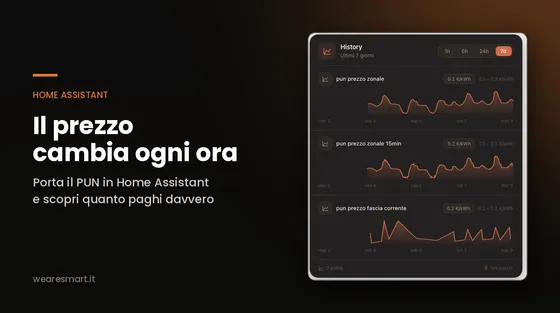
- Costi stimati. Inserendo il prezzo dell’energia elettrica, del gas o dell’acqua secondo il tuo contratto puoi sapere esattamente quanto stai spendendo in un dato periodo. Non teoria: numeri reali, aggiornati, sempre sotto controllo. Il prezzo fisso da contratto è il caso più comune ed è quello che useremo in questa guida; se hai una tariffa che cambia di ora in ora, al posto del valore fisso puoi indicare un’entità che espone il prezzo corrente, e i costi si aggiornano da soli: come costruirla partendo dal PUN lo spiego nella guida al prezzo dell’energia orario in Home Assistant.
Come si presenta l’interfaccia
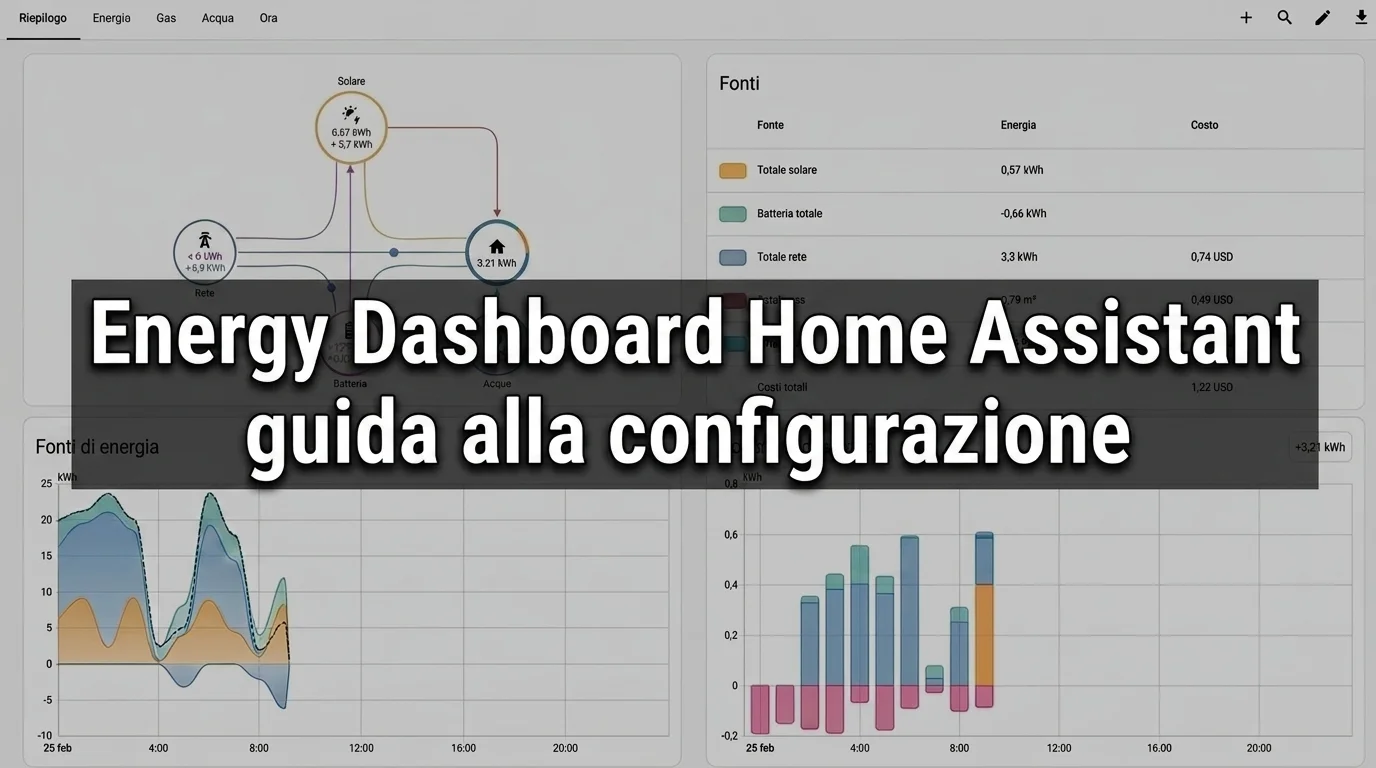
Come puoi vedere, l’interfaccia è pulita e leggibile. In basso al centro trovi il selettore del periodo (oggi, ieri, settimana, mese), al centro diverse card con i grafici dei consumi, suddivisi per fonte o per singolo dispositivo. Non è una schermata difficile da leggere, ma qualcosa che puoi controllare ogni mattina mentre fai colazione, in trenta secondi.
Cosa ti serve prima di iniziare
Dal punto di vista software, solo Home Assistant. L’Energy Dashboard è ormai installata e presente già da tanto tempo. Se tu non la vedi è perché forse hai una versione veramente vecchia, e il mio consiglio è quello di aggiornare al più presto.
Il tipo di sensori compatibili con l’Energy Dashboard
L’Energy Dashboard ha bisogno di sensori — o entità — che restituiscano i dati nel formato corretto. In particolare, ogni sensore deve avere:
device_class: energy— dice a Home Assistant che quel sensore misura energia elettrica.- Unità di misura in kWh — kilowattora, non watt. Questo è l’errore più comune: un sensore che misura la potenza istantanea in W non è direttamente compatibile con la dashboard.
- Valore cumulativo crescente — il sensore deve accumulare il dato nel tempo, senza azzerarsi ad ogni lettura. In termini tecnici, deve avere
state_class: total_increasing.
Un esempio di dispositivo compatibile è la presa Wolf che uso nel mio impianto, e che come puoi vedere espone esattamente i dati di cui abbiamo bisogno.
Per gas e acqua il concetto è lo stesso, con le rispettive unità di misura.
Nota: puoi controllare tutti i dati esposti da un’entità andando in Impostazioni → Strumenti di sviluppo → Stati.
Una parola sul contatore di casa
Se il tuo obiettivo finale è monitorare tutti i consumi dell’abitazione dal contatore principale — e non solo singoli dispositivi — avrai bisogno di hardware dedicato come lo Shelly EM, da installare nel quadro elettrico. È una soluzione più completa ma anche leggermente più tecnica.
Se stai iniziando da zero, parti da uno smart plug su un singolo dispositivo: è il modo più rapido per vedere la dashboard in azione con dati reali, e l’hardware sul quadro elettrico puoi valutarlo in un secondo momento.
Come accedere e configurare l’Energy Dashboard
Dove si trova l’Energy Dashboard
Sulla barra laterale sinistra trovi la voce Energia. Cliccaci e si aprirà una schermata con una procedura guidata in più step. Per ora configureremo un solo dispositivo, ma vedrai che il processo è semplice e intuitivo.
Una volta dentro troverai le sezioni da configurare. Non devi compilarle tutte — salta pure quelle che non ti riguardano:
- Rete elettrica (consumo dalla rete e restituzione, se hai il fotovoltaico)
- Pannelli solari (produzione fotovoltaica)
- Batterie domestiche (se ne hai una)
- Singoli dispositivi (smart plug, interruttori con misuratore)
- Gas
- Acqua
Aggiungere la prima sorgente: consumo dalla rete elettrica
Clicca su Aggiungi consumo: si aprirà un popup. Seleziona l’entità che ti interessa — il sistema filtra automaticamente solo quelle compatibili — poi scegli il metodo di tracciamento dei costi. Clicca Salva. Fatto.
Prosegui con gli step successivi per aggiungere eventualmente il fotovoltaico, il gas, l’acqua. In tutto sei step, tutti opzionali tranne il primo. Alla fine hai la tua Energy Dashboard operativa.
Configurazione completa dell'Energy Dashboard passo dopo passo.
Per modifiche successive, torna sulla schermata Energia e premi il tasto Modifica in alto a destra (l’icona a forma di matita).
Errori comuni: cosa fare se qualcosa non funziona
Il sensore non appare nel selettore. Quasi sempre è un problema di device_class o unità di misura. Vai su Strumenti di sviluppo → Stati, cerca l’entità e controlla gli attributi. Se device_class è assente o diverso da energy, devi correggere la configurazione del sensore.
Il grafico è vuoto anche dopo aver configurato tutto. L’Energy Dashboard lavora con dati storici registrati nel database di Home Assistant. Se hai appena aggiunto il sensore, devi aspettare almeno qualche ora — meglio qualche giorno — prima di vedere grafici significativi. Non è un errore: semplicemente non ci sono ancora abbastanza dati.
Il valore cresce in modo strano o si azzera. Probabilmente manca state_class: total_increasing. Senza questo attributo, Home Assistant non riconosce il sensore come cumulativo e registra i dati in modo scorretto. Aggiungilo alla configurazione e riparti.
Vedo “Dati non disponibili” sulla sezione costi. Hai dimenticato di inserire il prezzo per kWh. Torna su Impostazioni → Dashboard Energia, clicca la matita accanto alla sorgente e compila il campo prezzo.
Utility Meter: traccia i consumi per periodo
L’Energy Dashboard ti mostra i consumi in modo visivo e immediato, ma ha un limite: i periodi di analisi sono predefiniti (oggi, ieri, settimana, mese). Se vuoi qualcosa di più flessibile — tipo un contatore che riparte da zero ogni primo del mese, esattamente come fa la tua bolletta — hai bisogno degli Utility Meter.
Non è un addon, non è un’integrazione esterna: è uno degli helper nativi di Home Assistant, e una volta capito diventa uno degli strumenti più utili che hai a disposizione.
Cos’è un Utility Meter, in parole semplici
Immagina di prendere il valore cumulativo del tuo sensore energia — quel numero che cresce continuamente dall’installazione — e di dire a Home Assistant: “ogni mese azzerami questo contatore e ricomincia da capo”. È esattamente quello che fa un Utility Meter.
Prende un sensore esistente come sorgente e crea un nuovo sensore derivato che si resetta automaticamente al periodo che scegli tu: ogni giorno, settimana, mese o anno. Puoi anche impostare un giorno di reset personalizzato, utile se la tua bolletta non parte dal primo del mese.
Il risultato pratico? Un sensore che ti dice “questo mese hai consumato 87 kWh” — un dato confrontabile mese su mese, utilizzabile in una card Lovelace, in un’automazione, o semplicemente da tenere d’occhio ogni tanto.
Come creare un Utility Meter dall’interfaccia grafica
Niente YAML necessario. Ecco come fare.
Vai su Impostazioni → Dispositivi e servizi → Helper e clicca su Aggiungi helper in basso a destra. Nella lista che compare, seleziona Contatore utenze — la traduzione italiana di Utility Meter.
Si apre un pannello con pochi campi:
- Nome — scegli qualcosa di descrittivo, tipo
Consumo Mensile CasaoGas Mensile. - Sensore di input — seleziona il sensore sorgente che vuoi “contare” (energia, gas o acqua).
- Ciclo di azzeramento — scegli la frequenza di reset: orario, giornaliero, settimanale, mensile o annuale. Per replicare il ciclo della bolletta, scegli mensile.
- Offset — campo opzionale per spostare il giorno di reset. Se la tua bolletta parte dal 15 del mese, imposta 14 giorni. Se parte dal primo, lascia zero.
Clicca Salva e il tuo Utility Meter è pronto. La nuova entità la trovi in Strumenti di sviluppo → Stati.
Creare più Utility Meter per lo stesso sensore
Niente ti impedisce di creare più Utility Meter che puntano allo stesso sensore sorgente, con cicli diversi. Una configurazione tipica potrebbe essere:
Consumo Giornaliero Casa— reset ogni giornoConsumo Mensile Casa— reset ogni meseConsumo Annuale Casa— reset ogni anno
Tre helper, tre entità indipendenti. Puoi aggiungerle tutte a una dashboard o usarle nelle automazioni come preferisci.
Come aggiungere l’Utility Meter all’Energy Dashboard
Creare l’Utility Meter non lo aggiunge automaticamente all’Energy Dashboard — sono due cose separate. Il Meter è un sensore come un altro: puoi usarlo in una card Lovelace, in un’automazione, o semplicemente tenerlo negli stati come riferimento.
Se vuoi vederlo nella dashboard principale, il modo più semplice è aggiungere una card Entità o una card Statistica in Lovelace con i valori dei tuoi Meter. Un esempio con card Entità e grafici storici è nella dashboard del riscaldamento in Home Assistant. Per un controllo rapido nel frattempo, vai su Strumenti di sviluppo → Stati e cerca il nome del tuo Utility Meter: vedrai il valore corrente aggiornarsi in tempo reale.
Un esempio pratico
Hai uno Shelly Plug S collegato al boiler di casa. Crei due Utility Meter — uno giornaliero e uno mensile — con il sensore dello Shelly come sorgente. Da quel momento, ogni mattina hai il consumo del boiler delle ultime 24 ore, e ogni mese Home Assistant ti dice esattamente quanti kWh ha usato quell’elettrodomestico.
Moltiplica per il prezzo del kWh e hai il costo reale del boiler al mese. Se è troppo alto, è il momento di valutare una fascia oraria diversa o un timer di accensione — e anche in quello Home Assistant può aiutarti, ma questa è un’altra storia.
Novità con Home Assistant 2026.3
Con la versione 2026.3 l’Energy Dashboard ha ricevuto un aggiornamento mirato. La vista “Ora” mostra adesso dei badge con i consumi in tempo reale di elettricità, gas e portata idrica, e l’acqua ha guadagnato un proprio grafico Sankey — prima riservato solo all’energia elettrica.
Per ridurre l’ambiguità, la seconda scheda della dashboard è stata rinominata da “Energia” a “Elettricità”, e nella pagina di configurazione le sorgenti sono ora divise in tre tab separati: Elettricità, Gas, Acqua. Un dettaglio piccolo, ma che rende molto più chiaro dove mettere le mani quando hai più fonti configurate.
Conclusione
Siamo partiti da zero e adesso hai un’Energy Dashboard funzionante, con sensori configurati, costi stimati e Utility Meter che tengono il conto per te mese dopo mese. Non male per una funzione che era già lì in Home Assistant e aspettava solo di essere attivata.
La cosa più importante da ricordare: non devi avere tutto perfetto subito. Inizia con un singolo smart plug su un elettrodomestico che ti incuriosisce — la lavatrice, il boiler, il televisore — e lascia girare Home Assistant qualche giorno. Quando torni a guardare il grafico e vedi i primi dati reali, capisci immediatamente il valore di quello che hai messo in piedi.
Se vuoi ridurre i consumi anche lato illuminazione, trovi qui le automazioni luci per il risparmio energetico.