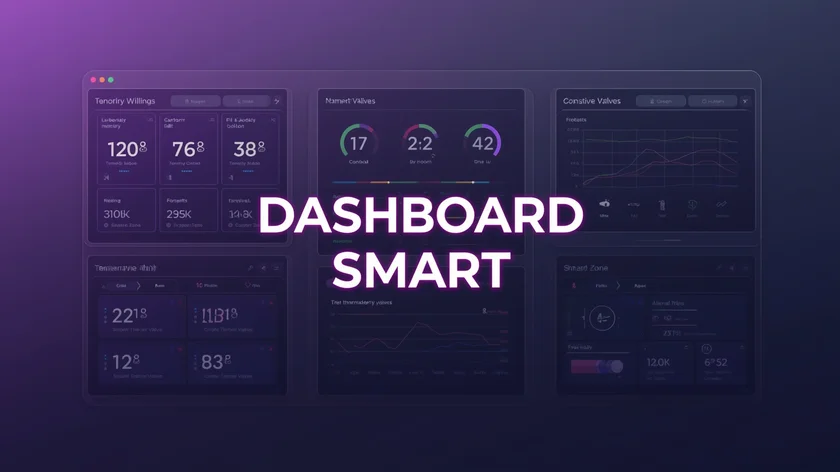
Dopo aver configurato le valvole termostatiche intelligenti e creato le automazioni essenziali, è il momento di costruire un sistema di monitoraggio completo che ti permetta di visualizzare, analizzare e ottimizzare il tuo impianto di riscaldamento smart. Una dashboard ben progettata non è solo una questione estetica: è lo strumento che trasforma dati grezzi in informazioni actionable, permettendoti di prendere decisioni informate sul consumo energetico e identificare margini di miglioramento.
In questa guida completa vedremo come costruire una dashboard professionale in Home Assistant che integra controllo in tempo reale, grafici storici, analytics avanzati e monitoraggio dei consumi, il tutto con codice YAML pronto all'uso.
Risorse Complete della Serie
Hai letto questa guida fino alla fine, e forse ti sei perso qualche articolo precedente. Ecco il percorso completo per costruire il tuo sistema di riscaldamento smart:
Fondamenti Teorici
Riscaldamento Smart 2026: Guida Completa
- Cos'è il riscaldamento intelligente e perché conviene
- Tecnologie disponibili: Zigbee vs Wi-Fi vs Thread
- ROI e risparmio energetico atteso
- Componenti necessari per iniziare
Setup Tecnico
Setup Riscaldamento Smart con Home Assistant
- Installazione Zigbee2MQTT step-by-step
- Pairing valvole termostatiche
- Configurazione entità clima in Home Assistant
- Dashboard base per controllo manuale
- Troubleshooting problemi comuni
Recensioni Hardware
Recensione Sonoff TRVZB: Valvola Economica ma Efficace
- Test approfondito dopo 1 anno di utilizzo
- Precisione ±0.2°C con sensore esterno
- Autonomia batteria reale: 2.5 anni
- Integrazione Home Assistant perfetta
- Verdetto: miglior rapporto qualità/prezzo
Recensione Aqara Radiator Thermostat E1: Premium e Preciso
- Test 3 settimane: precisione, display, funzionalità
- Integrazione multi-piattaforma (HomeKit, Alexa, HA)
- Design premium e materiali di qualità
- Vale il prezzo maggiore? Analisi dettagliata
Confronto Sonoff TRVZB vs Aqara E1: Quale Scegliere
- Comparazione fianco a fianco di tutte le caratteristiche
- Test prestazioni reali su stesso radiatore
- Scenari d'uso: quando scegliere l'uno o l'altro
- Sistema misto: Aqara nelle stanze principali, Sonoff nelle secondarie
Automazioni Pratiche
5 Automazioni Essenziali per il Riscaldamento
- Programmazione settimanale intelligente
- Rilevamento presenza e geofencing
- Abbassamento notturno automatico
- Modalità "Fuori casa/Vacanza"
- YAML completo pronto all'uso
Automazioni Avanzate: Sensori, Meteo e Logica Predittiva
- Rilevamento finestra aperta con sensori
- Adattamento temperatura basato su meteo
- Calibrazione automatica con sensori esterni
- Notifiche batteria scarica
- Integrazione AI per suggerimenti ottimizzazione
Monitoraggio e Analytics
Dashboard Definitiva e Monitoraggio Consumi
- Dashboard professionale multi-vista
- Grafici storici temperatura con ApexCharts
- Monitoraggio stato valvole e consumi
- Integrazione Energy Dashboard
- Template YAML completo scaricabile
Perché serve una dashboard dedicata al riscaldamento
Prima di entrare nel codice, è importante capire cosa rende efficace un sistema di monitoraggio. Una buona dashboard per il riscaldamento deve permetterti di:
Controllare rapidamente lo stato di tutte le stanze: vedere a colpo d'occhio temperatura attuale, temperatura target e stato di riscaldamento ti consente di identificare immediatamente anomalie o inefficienze. Se la camera da letto è a 22 gradi mentre il target è 19, hai subito un'indicazione che qualcosa non funziona correttamente.
Analizzare i trend storici: i grafici temporali rivelano pattern di consumo che non sono evidenti guardando solo i dati istantanei. Potresti scoprire che la temperatura del soggiorno scende drasticamente ogni sera alle 20:00 perché qualcuno apre la finestra, o che il bagno impiega troppo tempo a raggiungere la temperatura desiderata.
Correlare temperatura interna ed esterna: visualizzare simultaneamente le temperature ambientali e quelle esterne ti aiuta a capire l'efficienza dell'isolamento termico della tua casa e a calibrare meglio le automazioni in base alle condizioni meteo.
Monitorare i costi reali: collegare i dati di temperatura con i consumi effettivi della caldaia e i costi energetici ti fornisce il ROI concreto del tuo sistema smart, giustificando l'investimento iniziale.
Prevenire problemi: il monitoraggio delle batterie e dello stato di comunicazione dei dispositivi Zigbee ti permette di intervenire prima che una valvola smetta di funzionare nel momento meno opportuno.
Gli indicatori chiave da monitorare
Prima di costruire la dashboard, definiamo quali KPI (Key Performance Indicators) sono davvero rilevanti per un sistema di riscaldamento intelligente:
- Stato HVAC delle valvole: verificare se ogni valvola è in modalità heat o off ti permette di capire quali ambienti stanno richiedendo calore in un determinato momento.
- Tempo di riscaldamento per stanza: misurare quanto tempo impiega ogni ambiente a passare da una temperatura di partenza al target ti aiuta a programmare le automazioni in modo più preciso. Se il bagno impiega 45 minuti per riscaldarsi, dovrai avviare il preriscaldamento con adeguato anticipo.
- Consumo energetico giornaliero e mensile: anche se stimato, questo dato è fondamentale per valutare l'efficienza del sistema e identificare giorni o periodi di consumo anomalo.
- Livello batterie dispositivi: le valvole termostatiche consumano batterie, e rimanere senza può compromettere il comfort e l'efficienza. Un monitoraggio proattivo evita sorprese.
- Stato connessione Zigbee: verificare che tutti i dispositivi siano online e rispondano correttamente previene malfunzionamenti silenziosi.
Costruire la dashboard principale: controllo in tempo reale
La prima sezione della dashboard deve fornire una vista sintetica ma completa dello stato attuale del sistema. Utilizzeremo diverse card di Lovelace per ottenere un risultato professionale.
Per ogni stanza, vogliamo visualizzare temperatura corrente, temperatura target e un controllo rapido per modificare il setpoint. La thermostat card standard di Home Assistant è un buon punto di partenza, ma con il nuovo sistema sections possiamo creare layout più moderni e responsive.
Ecco un esempio di configurazione per una vista multi-stanza:
type: sections
max_columns: 2
title: Controllo Riscaldamento
path: riscaldamento
sections:
  - type: grid
    cards:
      - type: heading
        heading: Riscaldamento Casa
      - type: tile
        entity: climate.termosifone_soggiorno
        name:
          type: device
        vertical: true
        features_position: bottom
        features:
          - type: climate-hvac-modes
      - type: tile
        entity: climate.termosifone_camera
        name:
          type: device
        vertical: true
        features:
          - type: climate-hvac-modes
        features_position: bottom
      - type: tile
        entity: climate.termosifone_bagno
        name:
          type: device
        vertical: true
        features:
          - type: climate-hvac-modes
        features_position: bottom
      - type: tile
        entity: climate.termosifone_studio
        name:
          type: device
        vertical: true
        features:
          - type: climate-hvac-modes
        features_position: bottom
header:
  card:
    type: markdown
    text_only: true
    content: |-
      # Dashboard Riscaldamento
      Controllo temperature e monitoraggio
Questa configurazione crea una griglia ordinata di controlli clima, permettendo modifiche rapide della temperatura target direttamente dalla dashboard senza dover entrare nelle singole entità.
Monitorare temperatura locale e calibrazione
Se hai sensori di temperatura esterni posizionati nelle stanze (come Sonoff SNZB-02 o Aqara), puoi creare una vista che confronta la temperatura misurata dal sensore esterno con quella rilevata dalla valvola stessa, evidenziando eventuali necessità di calibrazione:
type: entities
title: Confronto Temperature e Calibrazione
entities:
  - entity: sensor.temperatura_soggiorno_sensore
    name: "Soggiorno - Sensore Esterno"
    icon: mdi:thermometer

  - entity: climate.termosifone_soggiorno
    name: "Soggiorno - Valvola"
    secondary_info: last-changed

  - type: divider

  - entity: sensor.temperatura_camera_sensore
    name: "Camera - Sensore Esterno"
    icon: mdi:thermometer

  - entity: climate.termosifone_camera
    name: "Camera - Valvola"
    secondary_info: last-changed
Questa visualizzazione è fondamentale per identificare discrepanze tra la temperatura reale della stanza e quella percepita dalla valvola, che spesso è influenzata dalla vicinanza al radiatore caldo.
Grafici storici: visualizzare i trend temporali
I dati in tempo reale sono importanti, ma i grafici storici ti permettono di identificare pattern e anomalie che altrimenti passerebbero inosservati. Home Assistant offre diverse soluzioni per la visualizzazione temporale, ma la più flessibile e potente è ApexCharts, disponibile tramite HACS.
Per creare un grafico che mostri l'andamento della temperatura di tutte le stanze nelle ultime 24 ore:
type: grid
cards:
  - type: heading
    heading: New section
  - type: history-graph
    entities:
      - entity: climate.aqara_termostato
    hours_to_show: 24
  - type: history-graph
    entities:
      - entity: climate.0x3c2ef5fffebad64b
    hours_to_show: 24
column_span: 2
Questa configurazione crea un grafico multi-linea che mostra simultaneamente le temperature di tutti gli ambienti e quella esterna. Notare come la temperatura esterna utilizzi un asse Y secondario sulla destra, permettendo di visualizzarla correttamente anche quando i valori sono molto diversi da quelli interni.
Per analizzare periodi più lunghi, puoi creare grafici settimanali o mensili cambiando il parametro graph_span in 7d o 30d. È utile avere viste multiple: una per l'analisi giornaliera dettagliata e una per i trend di lungo periodo.
Un altro grafico fondamentale mostra lo stato HVAC nel tempo, permettendoti di capire quando e per quanto tempo il sistema ha richiesto calore:
type: history-graph
entities:
  - entity: sensor.0x84ba20fffed47cfc_temperature
    name: Soggirno

  - entity: sensor.0x00158d008bbe7678_temperature
    name: Camera da letto
hours_to_show: 24
title: Temperatura Ambienti
Questo grafico trasforma lo stato HVAC in valori numerici (1 per heat, 0 per off), permettendoti di vedere a colpo d'occhio quali stanze hanno richiesto calore durante il giorno.
Analytics avanzati: calcolare i consumi effettivi
Oltre alla visualizzazione dei dati grezzi, è importante trasformarli in metriche significative che quantifichino l'efficienza del sistema. Home Assistant offre l'integrazione History Stats che permette di calcolare per quanto tempo un'entità è rimasta in uno stato specifico.
Per calcolare le ore totali di riscaldamento attivo per stanza:
sensor:
  - platform: history_stats
    name: Ore Riscaldamento Soggiorno Oggi
    entity_id: climate.termosifone_soggiorno
    state: 'heat'
    type: time
    start: '{{ now().replace(hour=0, minute=0, second=0) }}'
    end: '{{ now() }}'

  - platform: history_stats
    name: Ore Riscaldamento Soggiorno Mese
    entity_id: climate.termosifone_soggiorno
    state: 'heat'
    type: time
    start: '{{ now().replace(day=1, hour=0, minute=0, second=0) }}'
    end: '{{ now() }}'

  - platform: history_stats
    name: Ore Riscaldamento Camera Oggi
    entity_id: climate.termosifone_camera
    state: 'heat'
    type: time
    start: '{{ now().replace(hour=0, minute=0, second=0) }}'
    end: '{{ now() }}'

  - platform: history_stats
    name: Ore Riscaldamento Bagno Oggi
    entity_id: climate.termosifone_bagno
    state: 'heat'
    type: time
    start: '{{ now().replace(hour=0, minute=0, second=0) }}'
    end: '{{ now() }}'

  - platform: history_stats
    name: Ore Riscaldamento Studio Oggi
    entity_id: climate.termosifone_studio
    state: 'heat'
    type: time
    start: '{{ now().replace(hour=0, minute=0, second=0) }}'
    end: '{{ now() }}'
Questi sensori mostrano rispettivamente le ore di riscaldamento della giornata corrente e del mese in corso. Puoi visualizzarli in una entities card dedicata alle statistiche.
Integrazione con Energy Dashboard
Home Assistant include una dashboard energetica nativa che può integrare anche i dati del riscaldamento. Se hai un contatore gas smart o uno smart plug che misura il consumo della caldaia, puoi configurarlo come sorgente energetica:
homeassistant:
  customize:
    sensor.contatore_gas:
      device_class: gas
      state_class: total_increasing
Una volta configurato, il sensore apparirà automaticamente nella Energy Dashboard, permettendoti di analizzare i consumi nel contesto più ampio dell'energia domestica totale, correlando riscaldamento, elettricità e eventuali altri vettori energetici.
Monitoraggio batterie e manutenzione preventiva
Le valvole termostatiche a batteria richiedono manutenzione periodica. Un sistema di monitoraggio proattivo previene guasti inaspettati. Crea una vista dedicata allo stato delle batterie:
type: grid
cards:
  - type: heading
    heading: Batterie Valvole Termostatiche
  - type: tile
    entity: sensor.aqara_termostato_battery
  - type: tile
    entity: sensor.0x3c2ef5fffebad64b_battery
Per ricevere notifiche quando le batterie scendono sotto una soglia critica:
alias: Batteria Valvole Bassa
description: >-
  Controlla e invia notifica quando il livello della batteria è al di sotto del
  20 percento
triggers:
  - trigger: numeric_state
    entity_id:
      - sensor.aqara_termostato_battery
      - sensor.0x3c2ef5fffebad64b_battery
    below: 20
conditions: []
actions:
  - action: notify.mobile_app_iphone_di_massimo
    metadata: {}
    data:
      message: |2-
           La batteria della valvola {{ trigger.to_state.attributes.friendly_name }}
                    è al {{ trigger.to_state.state }} percento. Sostituire le batterie.
      title: Batteria Bassa
mode: single
Questa automazione ti avviserà tempestivamente quando una qualsiasi valvola scende sotto il 20 percento di carica, dandoti tempo per acquistare e sostituire le batterie prima che si esauriscano completamente.
Dashboard completa: mettere tutto insieme
Una dashboard professionale organizza le informazioni in modo gerarchico, partendo dalla vista d'insieme fino ai dettagli. Ecco una struttura consigliata:
- Vista 1 - Panoramica: controlli rapidi temperatura tutte le stanze, confronto target vs locale, temperatura esterna
- Vista 2 - Grafici 24h: temperature e stato riscaldamento ultime 24 ore
- Vista 3 - Analytics: statistiche settimanali e mensili, consumi stimati, costi
- Vista 4 - Manutenzione: batterie, ultima comunicazione dispositivi, diagnostica
Puoi creare viste multiple utilizzando il sistema di viste di Lovelace:
views:
  - title: Panoramica
    path: overview
    icon: mdi:home-thermometer
    cards:
      # Card controlli temperatura
      # Card confronto target vs locale
      # Card temperatura esterna

  - title: Grafici
    path: grafici
    icon: mdi:chart-line
    cards:
      # ApexCharts temperature
      # ApexCharts stato HVAC

  - title: Statistiche
    path: stats
    icon: mdi:chart-bar
    cards:
      # Consumi
      # Costi
      # Confronti periodi

  - title: Manutenzione
    path: manutenzione
    icon: mdi:wrench
    cards:
      # Batterie
      # Diagnostica
Esportazione dati e analisi esterne
Per analisi più approfondite, puoi esportare i dati storici di Home Assistant. Il database interno utilizza SQLite (o MariaDB/PostgreSQL se configurato), e puoi interrogarlo direttamente o utilizzare strumenti di export.
Un metodo semplice è utilizzare l'integrazione Google Sheets per inviare automaticamente dati selezionati a un foglio di calcolo cloud:
automation:
  - alias: "Export Dati Giornalieri"
    trigger:
      - platform: time
        at: "23:59:00"
    action:
      - service: google_sheets.append_sheet
        data:
          worksheet: "Dati Riscaldamento"
          data:
            Data: "{{ now().strftime('%Y-%m-%d') }}"
            Temperatura Media Soggiorno: "{{ states('sensor.temperatura_soggiorno') }}"
            Ore Riscaldamento Totali: >
              {{
                states('sensor.ore_riscaldamento_soggiorno_oggi') | float +
                states('sensor.ore_riscaldamento_camera_oggi') | float +
                states('sensor.ore_riscaldamento_bagno_oggi') | float +
                states('sensor.ore_riscaldamento_studio_oggi') | float
              }}
            Consumo Stimato: "{{ states('sensor.consumo_gas_stimato_oggi') }}"
            Costo Giornaliero: "{{ states('sensor.costo_riscaldamento_oggi') }}"
Questo crea un log storico permanente che puoi analizzare con strumenti di data analysis più potenti come Excel, Python o R.
Conclusioni e prossimi passi
Una dashboard completa trasforma il tuo sistema di riscaldamento smart da un insieme di dispositivi a un ecosistema intelligente che ti fornisce insights actionable. Con controlli in tempo reale, grafici storici, analytics avanzati e monitoraggio preventivo, hai tutti gli strumenti per ottimizzare comfort e risparmio energetico.
Nel prossimo articolo approfondiremo le strategie di riscaldamento zonale, analizzando come differenziare le temperature tra ambienti per massimizzare l'efficienza, e presenteremo un case study reale con dati di risparmio concreti. Vedremo anche quali sensori aggiuntivi possono migliorare ulteriormente la precisione del sistema e come calcolare il ROI effettivo del tuo investimento in domotica.