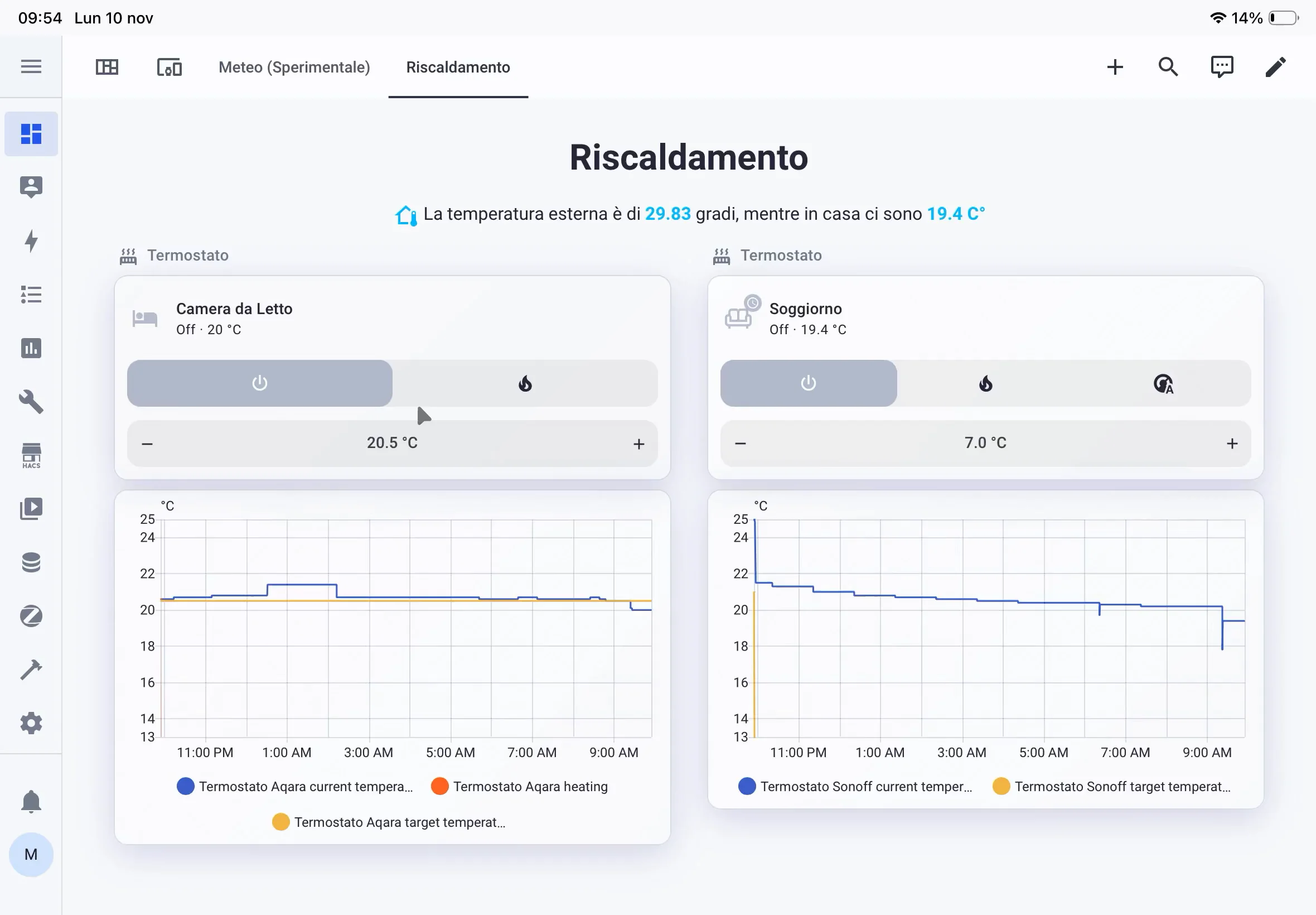
Dalla dashboard accendo le due valvole e imposto la temperatura target: il comando arriva in pochi secondi
Introduzione
Se non hai ancora scelto l’hardware, parti dal riscaldamento smart con Home Assistant: cosa serve davvero.
Dopo i fondamenti è il momento di sporcarsi le mani con la pratica. Questa guida ti accompagna passo dopo passo nella configurazione di un sistema di riscaldamento smart completamente funzionale, per configurare le tue valvole termostatiche Zigbee in Home Assistant da zero fino al controllo completo, dashboard inclusa.
Al termine di questo tutorial disporrai di un sistema operativo che ti permette di controllare la temperatura di ogni ambiente della casa direttamente da Home Assistant: temperature target, stato in tempo reale, e la base pronta per le automazioni che trovi nel prossimo articolo della serie.
Prerequisiti tecnici
Prima di iniziare, verifica di avere tutto il necessario. Una preparazione accurata evita interruzioni durante la configurazione.
Home Assistant: requisiti e versioni
Home Assistant OS è la soluzione più completa e consigliata per chi si avvicina per la prima volta alla domotica open source. Può essere installata su Raspberry Pi 4 (minimo 4 GB di RAM), Mini PC Intel NUC o equivalenti, o su macchine virtuali (Proxmox, VMware, VirtualBox).
Home Assistant Supervised è il compromesso per utenti con più esperienza che vogliono mantenere il controllo del sistema operativo sottostante pur beneficiando degli add-on. Home Assistant Container è la versione Docker, più limitata ma adatta a chi ha già familiarità con i container.
Per questa guida faccio riferimento a Home Assistant OS, ma i concetti sono validi anche per le altre versioni.
Coordinatore Zigbee
Il coordinatore Zigbee è l’elemento hardware che permette a Home Assistant di comunicare con le valvole termostatiche e gli altri dispositivi Zigbee. Per questo tutorial uso il Sonoff ZBDongle-E: funziona da subito, senza flashing, ed è compatibile sia con ZHA che con Zigbee2MQTT. Prezzi e alternative li trovi nel pillar, alla sezione sui componenti che servono per il riscaldamento smart; se parti da zero, valuta anche l’adattatore ufficiale Home Assistant Connect ZBT-2.
Valvole termostatiche Zigbee
Per questa guida uso valvole basate su Zigbee 3.0, compatibili con la maggior parte dei radiatori europei: la Sonoff TRVZB e la Aqara E1 (SRTS-A01). Le trovi recensite nella recensione della Sonoff TRVZB e nella recensione della Aqara E1, e messe a confronto in Sonoff TRVZB vs Aqara E1.
Per questo tutorial è sufficiente averne almeno una disponibile per i test iniziali.
Accessori consigliati
Cavo di estensione USB. Un cavo USB 2.0 da 1-2 metri permette di posizionare il coordinatore Zigbee lontano da fonti di interferenza elettromagnetica (computer, Raspberry Pi, altri dispositivi). Migliora la stabilità della rete.
Batterie di ricambio. Ogni valvola richiede 2 batterie AA. Tienine alcune di scorta, preferibilmente alcaline o NiMH ricaricabili di buona qualità.
Software e competenze di base
Devi poter accedere all’interfaccia web di Home Assistant (homeassistant.local:8123 o l’IP del dispositivo). Per modificare i file di configurazione hai tre strade: File Editor (add-on ufficiale, per modifiche rapide), Studio Code Server (editing avanzato con syntax highlighting) o accesso SSH per chi preferisce nano o vim. Le differenze tra i primi due le trovi in File Editor vs Studio Code Server.
Zigbee2MQTT vs ZHA: quale scegliere
Prima di procedere con l’installazione, scegli quale integrazione Zigbee usare. Home Assistant supporta due soluzioni.
ZHA (Zigbee Home Automation)
ZHA è l’integrazione Zigbee nativa di Home Assistant, sviluppata dal team core del progetto. Si integra perfettamente nell’ecosistema, con configurazione completa via interfaccia grafica, senza toccare file. Gli aggiornamenti arrivano insieme a quelli di Home Assistant.
Vantaggi: installazione più semplice e veloce, nessun componente aggiuntivo da gestire, interfaccia unificata, consumo di risorse ridotto (rilevante su hardware limitato come un Raspberry Pi con 2 GB di RAM).
Limitazioni: database dispositivi più limitato rispetto a Zigbee2MQTT, configurazione avanzata meno estesa, aggiornamenti firmware OTA più limitati.
Scelta ideale se: stai muovendo i primi passi con Home Assistant, preferisci la semplicità, hai dispositivi comuni con supporto consolidato, o hai hardware con risorse limitate.
Zigbee2MQTT
Sistema standalone che comunica con Home Assistant via MQTT, con un livello di controllo superiore. Dispone di un’interfaccia web dedicata, separata da Home Assistant.
Vantaggi: database dispositivi molto ampio (oltre 2500 modelli), controllo granulare di ogni parametro, supporto OTA esteso, mappa visuale della rete Zigbee, binding diretti tra dispositivi senza passare da Home Assistant.
Limitazioni: richiede il broker MQTT (Mosquitto), configurazione iniziale più complessa, overhead operativo maggiore, uso di risorse più alto.
Scelta ideale se: usi dispositivi meno comuni o di nicchia, vuoi il massimo controllo sulla rete Zigbee, pianifichi un’installazione medio-grande, o ti servono binding diretto e OTA estesi.
| Zigbee2MQTT | ZHA | |
|---|---|---|
| Facilità installazione | Media | Molto elevata |
| Dispositivi supportati | Oltre 2500 | Oltre 1500 |
| Configurazione | GUI separata + MQTT | GUI integrata |
| Aggiornamenti firmware | Estesi via OTA | Limitati |
| Utilizzo risorse | Medio | Basso |
| Supporto community | Eccellente | Buono |
| Diagnostica problemi | Molto dettagliata | Semplificata |
| Binding dispositivi | Diretto tra dispositivi | Tramite Home Assistant |
Facilità installazione
Dispositivi supportati
Configurazione
Aggiornamenti firmware
Utilizzo risorse
Supporto community
Diagnostica problemi
Binding dispositivi
Scelta per questo tutorial
Per la massima compatibilità e per preparare anche configurazioni avanzate future, in questa guida uso Zigbee2MQTT. Do comunque indicazioni per ZHA nei passaggi critici. Se non l’hai ancora installato, segui prima la guida per installare Zigbee2MQTT su Home Assistant.
Accoppiamento della prima valvola termostatica
Con la rete Zigbee operativa, connettiamo la prima valvola. Questo processo, il “pairing”, registra il dispositivo nella rete permettendo la comunicazione con Home Assistant.
Preparazione fisica della valvola
Prima di installarla sul radiatore, conviene fare il pairing con il dispositivo libero: semplifica la procedura e permette di verificare il funzionamento prima del montaggio definitivo. Il montaggio vero e proprio viene dopo, quando la valvola risponde ai comandi.
La mia Aqara E1 montata sul radiatore dopo il pairing: la ghiera si avvita sull'adattatore della valvola esistente
Inserimento delle batterie
Apri il vano batterie (la posizione varia per modello: sulla Sonoff TRVZB si separa il corpo dalla base, come nel video qui sotto). Inserisci 2 batterie AA rispettando la polarità. L’inversione, pur non danneggiando il dispositivo, impedisce l’accensione.
Unboxing della mia Sonoff TRVZB: gli adattatori per i radiatori e il vano per le due batterie AA
All’inserimento, la valvola emette un segnale acustico e, se ha un display, mostra informazioni di avvio. Il motore fa una breve auto-calibrazione, muovendosi avanti e indietro: è normale, serve a identificare l’escursione meccanica.
Attivazione modalità pairing in Zigbee2MQTT
Prima di attivare il pairing sulla valvola, apri la rete Zigbee ai nuovi dispositivi.
Accedi all’interfaccia web di Zigbee2MQTT (http://homeassistant.local:8099). Nell’angolo superiore destro trovi Permit join (All): cliccalo per aprire la rete. Parte un countdown, tipicamente 254 secondi, sufficiente per completare il pairing.
Attivazione pairing sulla valvola
Sonoff TRVZB: premi e tieni premuto il pulsante centrale per circa 5 secondi. Il LED lampeggia rapidamente (2-3 lampeggi al secondo): la valvola sta cercando la rete. Rilascia e tieni la valvola vicina al coordinatore.
Aqara E1: premi e tieni premuto il pulsante centrale per 5 secondi. Il display mostra un’icona di connessione lampeggiante e il LED laterale lampeggia. Rilascia quando inizia il lampeggio.
Verifica del successo dell’accoppiamento
Torna su Zigbee2MQTT, scheda Dispositivi: dovresti vedere apparire un nuovo dispositivo, inizialmente con un indirizzo esadecimale (es. 0x00124b0024ce3f21). Dopo pochi secondi, Zigbee2MQTT lo identifica e mostra il modello (TRVZB per Sonoff, SRTS-A01 per Aqara). Il processo completo può richiedere 1-2 minuti.
Il segnale che conta è “supportato: native” accanto a un’intervista completata: significa che Zigbee2MQTT conosce il modello e ne espone tutte le funzioni. Stessa cosa per la Aqara, che viene riconosciuta come SRTS-A01.
Personalizzazione del nome dispositivo
Clicca sul dispositivo appena accoppiato e modifica il campo Friendly Name con un nome che indichi la posizione, ad esempio Termosifone_Soggiorno o Radiatore_Camera_Matrimoniale. Evita spazi e caratteri speciali: preferisci underscore o camelCase, facilita le automazioni future.
Pairing in ZHA
Se usi ZHA: Impostazioni → Dispositivi e servizi → Zigbee Home Automation → Aggiungi dispositivo (icona “+”). ZHA apre la rete per 60 secondi: attiva il pairing sulla valvola come sopra, verrà rilevata e aggiunta automaticamente con una finestra di conferma.
Risoluzione problemi di pairing
Il dispositivo non viene rilevato:
- Avvicina la valvola al coordinatore (massimo 2-3 metri senza ostacoli durante il pairing iniziale)
- Verifica che il coordinatore non sia vicino a router Wi-Fi, Bluetooth o alimentatori switching
- Controlla i log di Zigbee2MQTT per eventuali errori
- Rimuovi le batterie, attendi 10 secondi, reinseriscile e riprova
Il pairing inizia ma fallisce:
- Riprova 2-3 volte consecutive
- Verifica che le batterie siano completamente cariche
- Alza temporaneamente il livello di log a debug
La valvola si accoppia ma non risponde ai comandi:
- Attendi 3-5 minuti per l’inizializzazione completa
- Riavvia Zigbee2MQTT o ZHA
- Controlla il link quality: sotto 50 indica un segnale molto debole
Le entità della valvola in Home Assistant
Completato il pairing, Home Assistant crea automaticamente le entità del nuovo dispositivo via discovery.
Navigazione verso il dispositivo
Impostazioni → Dispositivi e servizi → Zigbee2MQTT (o Zigbee Home Automation per ZHA). Trova il dispositivo dal friendly name impostato e clicca per i dettagli.
Tipologie di entità create
| Tipo | Nome esempio | Funzione |
|---|---|---|
| Climate | climate.termosifone_soggiorno | Controllo temperatura target e modalità |
| Sensor | sensor.termosifone_soggiorno_battery | Livello batteria in percentuale |
| Sensor | sensor.termosifone_soggiorno_linkquality | Qualità del collegamento Zigbee (0-255) |
| Sensor | sensor.termosifone_soggiorno_local_temperature | Temperatura rilevata dalla valvola |
| Number | number.termosifone_soggiorno_local_temperature_calibration | Offset di calibrazione della temperatura |
| Switch | switch.termosifone_soggiorno_window_detection | Rilevamento finestra aperta |
| Switch | switch.termosifone_soggiorno_child_lock | Blocco dei controlli fisici |
| Binary sensor | binary_sensor.termosifone_soggiorno_window_open | Stato della finestra, se supportato |
Climate
Sensor
Sensor
Sensor
Number
Switch
Switch
Binary sensor
Il numero e il tipo esatto di entità dipendono dal modello e dal firmware.
Personalizzazione dei nomi entità
Personalizza i nomi per rendere la configurazione futura più intuitiva. Clicca sull’entità climate → icona ingranaggio → Nome (es. “Termosifone Soggiorno”) e ID Entità (rendilo più conciso, es. da climate.termosifone_soggiorno_trvzb_01 a climate.soggiorno_radiatore). Assegna anche l’Area corretta (Impostazioni → Aree, Etichette e Zone, se non esiste ancora): facilita la gestione e i controlli raggruppati.
Ripeti per le entità secondarie più rilevanti, in particolare batteria e temperatura.
L’entità climate in dettaglio
L’entità climate è il cuore del controllo. Nella scheda “Storico e altro” trovi tutti gli attributi:
current_temperature: temperatura rilevata dal sensore integratotemperature: temperatura target impostatahvac_action: azione corrente (heatingquando riscalda,idlequando inattiva)hvac_mode: modalità operativa (heatper il riscaldamento normale,offper spento)preset_mode: preset eventualmente attivo (boost,eco,comforta seconda del modello)
Questi attributi sono fondamentali per le automazioni: permettono di reagire non solo al cambio di temperatura target, ma anche allo stato effettivo della valvola.
Calibrazione e parametri avanzati della valvola
Prima di usare attivamente la valvola, configura alcuni parametri avanzati.
Calibrazione temperatura
La temperatura rilevata dal sensore integrato può essere imprecisa per la vicinanza al radiatore caldo. La maggior parte delle valvole permette di impostare un offset di calibrazione.
Procedura: posiziona un termometro di riferimento affidabile nella stanza, a circa 1,5 metri di altezza, lontano da fonti di calore dirette e correnti d’aria. Attendi 30 minuti che entrambi i sensori si stabilizzino. Confronta la lettura della valvola (entità sensor.xxx_local_temperature o attributo current_temperature) con quella del termometro. Se la valvola legge più caldo del reale, imposta un offset negativo; se legge più freddo, positivo.
In Zigbee2MQTT: apri il dispositivo, scheda Exposes, parametro local_temperature_calibration. Esempio: se la valvola rileva 22 °C ma il termometro segna 20 °C, imposta -2.
In Home Assistant / ZHA: l’offset è accessibile tramite l’entità number.xxx_local_temperature_calibration.
Un offset fisso corregge lo scarto medio, ma non segue le variazioni durante la giornata. Per quello serve un sensore esterno e un’automazione che aggiorni la calibrazione da sola: la trovi nella sezione calibrazione con sensore esterno delle automazioni.
Rilevamento finestra aperta
Molte valvole rilevano l’apertura di una finestra da un calo rapido della temperatura. Se la temperatura scende di 1-2 °C in pochi minuti, la valvola si chiude automaticamente; si riattiva quando la temperatura si stabilizza. Per abilitarla: entità switch.xxx_window_detection. Non tutti i modelli la supportano: verifica la documentazione del tuo.
Altre configurazioni utili
Blocco bambini: l’entità switch.xxx_child_lock disabilita i pulsanti fisici; il controllo resta disponibile da Home Assistant.
Modalità boost: apre completamente la valvola per un tempo predefinito (5-10 minuti), via number.xxx_boost_heating o come preset mode.
Programmazione interna: disabilitala se la valvola la integra, per evitare conflitti con le automazioni di Home Assistant. La gestione centralizzata offre più flessibilità.
Dashboard riscaldamento in Home Assistant
Con le valvole configurate, costruiamo la dashboard: dal controllo rapido ai grafici storici, fino al monitoraggio di batterie e manutenzione. Questa è la mia, con un termostato per stanza e lo storico delle ultime ore sotto ciascuno:
Controllo in tempo reale
Con il layout a sezioni di Lovelace puoi creare una vista moderna e responsive. Ecco un esempio per due stanze (se non hai mai aggiunto una card, parti da come aggiungere una card alla dashboard):
type: sections
max_columns: 2
title: Controllo Riscaldamento
path: riscaldamento
sections:
  - type: grid
    cards:
      - type: heading
        heading: Riscaldamento Casa
      - type: tile
        entity: climate.aqara_termostato
        name:
          type: device
        vertical: true
        features_position: bottom
        features:
          - type: climate-hvac-modes
      - type: tile
        entity: climate.0x3c2ef5fffebad64b
        name:
          type: device
        vertical: true
        features_position: bottom
        features:
          - type: climate-hvac-modes
header:
  card:
    type: markdown
    text_only: true
    content: |-
      # Dashboard Riscaldamento
      Controllo temperature e monitoraggio
Questa configurazione crea una griglia con i controlli clima, per modificare rapidamente la temperatura target senza entrare nelle singole entità.
Nota: sostituisci
climate.aqara_termostatoeclimate.0x3c2ef5fffebad64bcon gli ID delle tue valvole. Se hai più stanze, aggiungi una tile per ognuna seguendo lo stesso schema.
Confronto temperature e calibrazione
Se hai sensori di temperatura esterni nelle stanze (io uso un Sonoff SNZB-02P in soggiorno e un Aqara in camera da letto), confronta la lettura del sensore esterno con quella della valvola, per capire subito se serve ricalibrare:
type: entities
title: Confronto Temperature e Calibrazione
entities:
  - entity: sensor.0x84ba20fffed47cfc_temperature
    name: "Soggiorno - Sensore Esterno"
    icon: mdi:thermometer

  - entity: climate.0x3c2ef5fffebad64b
    name: "Soggiorno - Valvola"
    secondary_info: last-changed

  - type: divider

  - entity: sensor.0x00158d008bbe7678_temperature
    name: "Camera da letto - Sensore Esterno"
    icon: mdi:thermometer

  - entity: climate.aqara_termostato
    name: "Camera - Valvola"
    secondary_info: last-changed
Questa vista è fondamentale per individuare discrepanze tra la temperatura reale della stanza e quella percepita dalla valvola.
Grafici storici
I dati in tempo reale sono utili, ma i grafici storici mostrano pattern e anomalie che altrimenti passano inosservati. La soluzione più flessibile è ApexCharts, che si installa da HACS, ma per iniziare bastano le card native:
type: grid
cards:
  - type: heading
    heading: Temperature ultime 24 ore
  - type: history-graph
    entities:
      - entity: climate.aqara_termostato
    hours_to_show: 24
  - type: history-graph
    entities:
      - entity: climate.0x3c2ef5fffebad64b
    hours_to_show: 24
column_span: 2
Per periodi più lunghi, cambia hours_to_show (o usa graph_span: 7d / 30d con ApexCharts). È utile avere viste separate: una per l’analisi giornaliera, una per i trend di lungo periodo.
Verifica e test del sistema
Prima di considerare il setup completo, esegui una serie di test.
Test controllo temperatura base
Dalla dashboard, seleziona una valvola e imposta una temperatura target 3 °C sopra quella attuale. Entro 30-60 secondi dovresti osservare: l’attributo hvac_action che passa da idle a heating, un suono meccanico del motore (su alcuni modelli), una lieve vibrazione o calore crescente nei minuti successivi.
Verifica in Strumenti per sviluppatori → Stati, cercando l’entità climate in test:
current_temperature: 20.5
temperature: 23.0
hvac_action: heating
hvac_mode: heat
preset_mode: none
Test comunicazione bidirezionale
Se la valvola ha controlli fisici, modifica la temperatura target direttamente sul dispositivo: entro pochi secondi la modifica deve riflettersi in Home Assistant, sia nell’entità climate che nella dashboard.
Monitoraggio qualità segnale Zigbee
L’entità sensor.xxx_linkquality va da 0 a 255:
| Valore LQI | Valutazione | Azione consigliata |
|---|---|---|
| 200-255 | Eccellente | Nessuna azione necessaria |
| 150-199 | Buono | Monitorare periodicamente |
| 100-149 | Accettabile | Considerare miglioramenti se i comandi sono lenti |
| 50-99 | Problematico | Aggiungere router Zigbee o riposizionare il coordinatore |
| 0-49 | Critico | Dispositivo potenzialmente inutilizzabile |
200-255
Eccellente150-199
Buono100-149
Accettabile50-99
Problematico0-49
CriticoIn Zigbee2MQTT, la scheda Mappa mostra la topologia della rete: idealmente ogni valvola ha almeno 2 percorsi verso il coordinatore. Per migliorare il segnale: aggiungi router Zigbee (le prese smart Zigbee, sempre alimentate, fanno da ripetitori), riposiziona il coordinatore in modo più centrale, allontanalo da router Wi-Fi, forni a microonde e dispositivi Bluetooth.
Test di stabilità
Lascia il sistema operativo 24-48 ore monitorando: nessuna disconnessione (log di Zigbee2MQTT), comandi eseguiti entro 2-3 secondi, aggiornamenti di stato ogni 10-15 minuti, assenza di errori sulle entità climate.
Troubleshooting: valvola che non risponde e altri problemi
La valvola non risponde ai comandi
Verifica che Zigbee2MQTT sia in esecuzione (log del componente). Controlla il link quality: sotto 100 il problema è probabilmente wireless. Verifica lo stato delle batterie: anche a un livello apparentemente sufficiente (sopra il 30%), batterie di scarsa qualità causano malfunzionamenti. Controlla che la valvola non sia meccanicamente bloccata (perno interno, polvere o calcare). Nei log, cerca messaggi come “Failed to read attribute” o “Device did not respond”.
Temperatura rilevata imprecisa
La posizione sul radiatore influenza la lettura (vedi la calibrazione sopra). Alcuni modelli economici hanno sensori con precisione limitata (±1-2 °C): la calibrazione migliora ma non elimina l’imprecisione. Per gli ambienti dove serve precisione, un sensore Zigbee esterno posizionato centralmente è la soluzione: è quello che uso io.
Disconnessioni frequenti
Controlla il timestamp “Last Seen” in Zigbee2MQTT: oltre 10-15 minuti significa connessione persa. Verifica il livello della batteria (molti dispositivi riducono la frequenza di comunicazione quando si scaricano). Rimuovi e reinserisci le batterie per forzare la riconnessione; se il problema persiste, ripeti il pairing da zero. Considera router Zigbee aggiuntivi.
Interferenze Zigbee generalizzate
La banda 2,4 GHz è condivisa con Wi-Fi e Bluetooth. Cambia canale Zigbee (i canali 11, 15, 20, 25 e 26 si sovrappongono meno ai canali Wi-Fi standard): ferma Zigbee2MQTT, modifica advanced.channel nella configurazione, riavvia, e i dispositivi si riconnettono automaticamente. Un’app come “WiFi Analyzer” aiuta a scegliere il canale con meno sovrapposizioni. Allontana il coordinatore da router Wi-Fi e hub Bluetooth di almeno 1-2 metri.
Comandi ritardati o timeout
Troppi dispositivi su pochi router possono saturare la rete: aggiungi router Zigbee per distribuire il carico. Verifica gli aggiornamenti firmware OTA, soprattutto per i dispositivi economici con firmware di scarsa qualità. Se il broker MQTT è sovraccarico, controlla i log di Mosquitto per individuare i colli di bottiglia.
Monitoraggio batterie e manutenzione preventiva
Le valvole a batteria richiedono manutenzione periodica. Un monitoraggio proattivo evita di scoprire una valvola scarica nel momento peggiore.
Nel mio caso, al 28 settembre 2026: la Sonoff è all’inizio della terza stagione di riscaldamento e la batteria è all’8%, la Aqara, con le batterie cambiate l’anno scorso, è all’inizio della seconda stagione ed è al 45%. Numeri utili per farti un’idea, non una promessa: dipendono da modello, frequenza di reporting e quanto la valvola deve muoversi.
Una card dedicata in dashboard tiene i livelli sempre sotto gli occhi:
type: grid
cards:
  - type: heading
    heading: Batterie Valvole Termostatiche
  - type: tile
    entity: sensor.aqara_termostato_battery
  - type: tile
    entity: sensor.0x3c2ef5fffebad64b_battery
Per ricevere una notifica quando una batteria scende sotto una soglia critica:
alias: Batteria Valvole Bassa
description: >-
  Controlla e invia notifica quando il livello della batteria è sotto il 20%
triggers:
  - trigger: numeric_state
    entity_id:
      - sensor.aqara_termostato_battery
      - sensor.0x3c2ef5fffebad64b_battery
    below: 20
conditions: []
actions:
  - action: notify.mobile_app_iphone_di_massimo
    data:
      message: >-
        La batteria della valvola {{ trigger.to_state.attributes.friendly_name }}
        è al {{ trigger.to_state.state }} percento. Sostituire le batterie.
      title: Batteria Bassa
mode: single
Sostituisci notify.mobile_app_iphone_di_massimo con il servizio di notifica del tuo telefono. Se vuoi azioni sulla notifica o canali dedicati, trovi tutto nella guida alle notifiche avanzate di Home Assistant.
Aggancio all’Energy Dashboard
Home Assistant include una dashboard energetica nativa che può integrare anche i dati del riscaldamento. Se hai un contatore gas smart o uno smart plug che misura il consumo della caldaia, configuralo come sorgente energetica:
homeassistant:
  customize:
    sensor.contatore_gas:
      device_class: gas
      state_class: total_increasing
Il sensore deve avere anche un’unità di misura compatibile (m³ per il gas). Una volta configurato, appare tra le sorgenti selezionabili dell’Energy Dashboard, per analizzare i consumi nel contesto più ampio dell’energia domestica: riscaldamento, elettricità, altri vettori. La procedura completa è nella guida alla configurazione dell’Energy Dashboard.
Sul lato elettrico puoi andare oltre il prezzo fisso da contratto: nella guida al prezzo dell’energia orario in Home Assistant ricavo il costo reale al kWh partendo dal PUN, così i costi in Energy Dashboard seguono l’andamento orario invece di una stima media.
Checklist e prossimi passi
Prima di procedere con le automazioni, verifica di aver completato i passaggi critici:
- Home Assistant installato e aggiornato; coordinatore Zigbee riconosciuto; Zigbee2MQTT (o ZHA) operativo
- Almeno una valvola accoppiata con successo, friendly name assegnato, link quality superiore a 100
- Entità rinominate e assegnate alle aree corrette
- Offset di calibrazione impostato; rilevamento finestra configurato se supportato
- Dashboard base creata e accessibile
- Controllo temperatura verificato (risposta entro 60 secondi), comunicazione bidirezionale confermata
- Sistema stabile per almeno 24 ore senza disconnessioni
Prossimi passi
Con il sistema configurato hai il controllo manuale completo. Il passo successivo sono le automazioni riscaldamento Home Assistant, 8 esempi YAML: programmazione settimanale, presenza, geofencing, finestra aperta, adattamento al meteo, calibrazione automatica.
Lascia il sistema operativo per 2-3 settimane prima di implementare automazioni complesse: questo periodo di “apprendimento” ti aiuta a capire il comportamento termico della casa e a identificare le temperature target giuste per ogni ambiente.
Conclusioni
Hai completato la configurazione di un sistema di riscaldamento smart su Home Assistant: dal pairing delle valvole al controllo completo via dashboard, con calibrazione e monitoraggio inclusi. È la base su cui si costruiscono le automazioni della prossima guida.