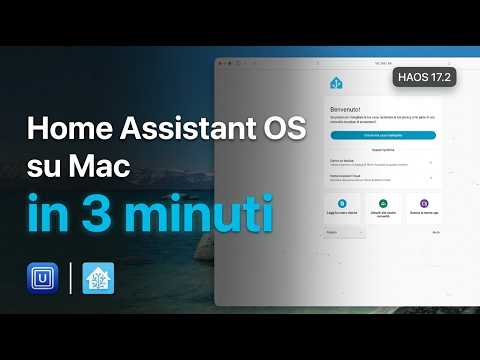
Se hai un Mac e vuoi fare girare Home Assistant OS completo — con accesso alle App (ex add-on), a HACS e a tutte le funzionalità avanzate — UTM è la soluzione giusta. È gratuita, progettata nativamente per macOS, e funziona sia su Apple Silicon (M1/M2/M3/M4) che su Intel.
In questa guida ti mostro come installare Home Assistant Operating System su Mac usando UTM come hypervisor, dalla creazione della macchina virtuale fino al primo accesso all’interfaccia web. Tutto testato e funzionante su Apple Silicon. Meno di 20 minuti dall’inizio alla dashboard.
Nota: Questa guida è il complemento ideale all’installazione via OrbStack e Docker. Se cerchi un setup più leggero senza App, leggi prima quella guida. Se invece vuoi HAOS completo con tutte le funzionalità, sei nel posto giusto.
UTM vs OrbStack: quando scegliere quale
Prima di iniziare, vale la pena chiarire perché scegliere UTM invece di Docker/OrbStack.
Con OrbStack + Docker ottieni Home Assistant Container: veloce da installare, leggero, perfetto per chi vuole solo le automazioni di base. Il limite è che non hai accesso alle App (ex add-on) come File Editor, ESPHome, Music Assistant o il sistema di backup nativo.
Con UTM + HAOS ottieni Home Assistant Operating System completo: tutte le App disponibili, aggiornamenti OTA integrati, backup crittografati, HACS, tutto. Il prezzo è una macchina virtuale da gestire — ma UTM rende questo processo sorprendentemente semplice su Mac.
| UTM + HAOS | OrbStack + Docker | |
|---|---|---|
| Installazione | 20 minuti | 10 minuti |
| App (ex Add-on) | Si | No |
| HACS | Si | Si (manuale) |
| Aggiornamenti OTA | Si | No |
| Backup nativo | Completo | Limitato |
| Risorse richieste | 2 GB RAM + 32 GB disco | Minime |
Installazione
App (ex Add-on)
HACS
Aggiornamenti OTA
Backup nativo
Risorse richieste
Cosa serve prima di iniziare
- Mac con Apple Silicon (M1/M2/M3/M4) — questa guida è testata su Apple Silicon con l’immagine aarch64
- Almeno 4 GB di RAM disponibili da assegnare alla VM (2 GB minimo, 4 GB consigliati)
- 32 GB di spazio libero su disco
- Connessione Wi-Fi o ethernet attiva
- 20 minuti
Step 1 — Scarica e installa UTM
UTM è un hypervisor basato su QEMU, progettato per macOS. È gratuito dal sito ufficiale oppure disponibile sull’App Store a pagamento (stessa app, ma con aggiornamenti automatici).
Vai su mac.getutm.app e scarica la versione DMG gratuita. Trascinala in Applicazioni come qualsiasi altra app.
Una volta aperto, ti trovi davanti alla schermata iniziale di UTM.
Clicca su Crea una Nuova Macchina Virtuale per iniziare.
Step 2 — Scarica l’immagine HAOS da GitHub
L’immagine ufficiale di Home Assistant OS si scarica direttamente dalla pagina delle release su GitHub. Per Apple Silicon (M1/M2/M3/M4) il file da scaricare è:
haos_generic-aarch64-17.2.qcow2.xzVai direttamente alla release su GitHub.
Scorri la lista degli asset e scarica haos_generic-aarch64-17.2.qcow2.xz (circa 369 MB).
Intel Mac: se hai un Mac con processore Intel, scarica invece
haos_generic-x86-64-17.2.qcow2.xzdalla stessa pagina.
Una volta scaricato, decomprimilo con un doppio clic. Su macOS moderno si espande automaticamente. Se non succede, installa The Unarchiver dal Mac App Store — gratuito. Otterrai un file .qcow2 pronto da usare.
Step 3 — Crea la macchina virtuale in UTM
Torna in UTM e clicca su Crea una Nuova Macchina Virtuale. Nella finestra che si apre scegli Virtualizza.
La modalità Virtualizza usa la virtualizzazione nativa ARM ed è molto più veloce dell’emulazione. È la scelta corretta per tutti i Mac Apple Silicon.
3a — Sistema operativo
Nella schermata successiva seleziona Altro come sistema operativo.
3b — Immagine di avvio: seleziona Drive Image
Qui UTM ti chiede come vuoi fare il boot. Seleziona Drive Image (non CD/DVD Image, non Nessuno/a) e clicca su Scegli per navigare fino al file .qcow2 che hai estratto allo step precedente.
Assicurati che la casella Avvio UEFI sia spuntata — è necessaria per il corretto avvio di HAOS.
3c — Hardware
Nella schermata Hardware imposta la Memoria a 4096 MiB (4 GB). I core CPU lasciali su Predefiniti — UTM li gestisce in modo ottimale in automatico.
3d — Condivisione e storage
Salta la schermata della directory condivisa — non serve per HAOS. Clicca Continua.
Per lo storage, UTM potrebbe proporre di creare un disco aggiuntivo: lascia il valore a 0 e continua, il disco principale è già l’immagine .qcow2 che hai selezionato.
3e — Sommario: spunta “Apri configurazione”
Nell’ultima schermata del wizard trovi il Sommario con tutte le impostazioni riepilogate. Dai un nome alla VM (ad esempio Home Assistant OS) e spunta obbligatoriamente la casella “Apri la configurazione della VM” prima di salvare.
Questa casella è fondamentale: ci serve subito per configurare la rete e aggiungere il dispositivo seriale. Clicca Salva.
Step 4 — Configura la rete in modalità Bridge
Si apre il pannello di configurazione della VM. Vai nella sezione Rete nella barra laterale sinistra.
Questa è la configurazione più importante dell’intera guida. Imposta:
- Modalità di Rete: Bridged (Avanzata)
- Interfaccia Bridged: Wi-Fi (en1) — o l’interfaccia di rete attiva sul tuo Mac
Con la rete bridge la VM riceve un indirizzo IP direttamente dal tuo router, esattamente come se fosse un dispositivo fisico sulla rete. Senza questo passaggio, Home Assistant sarebbe raggiungibile solo dal tuo Mac e non scoprirebbe automaticamente i dispositivi smart tramite mDNS.
Se usi ethernet invece di Wi-Fi, seleziona l’interfaccia ethernet corrispondente (di solito en0 su Mac mini con cavo).
Clicca Salva.
Step 5 — Aggiungi il dispositivo Seriale
Questo passaggio è spesso trascurato nelle guide, ma è necessario per poter accedere alla console di HAOS e recuperare l’indirizzo IP al primo avvio.
Sempre nel pannello di configurazione della VM, scorri la barra laterale fino alla sezione Dispositivi e clicca su Crea…. Dal menu a tendina scegli Seriale.
Lascia le impostazioni del dispositivo seriale su quelle predefinite e clicca Salva.
Step 6 — Avvia la macchina virtuale
Chiudi il pannello di configurazione e torna alla schermata principale di UTM. Seleziona la tua VM e clicca sul pulsante Play (triangolo).
Si apriranno due finestre: una schermata grafica (che potrebbe mostrare “Display output is not active”) e una finestra con la console seriale. È normale — HAOS usa la console seriale come interfaccia principale durante il boot.
Attendi 2-3 minuti. Vedrai scorrere i messaggi di boot nella console seriale. Quando il boot è completato, la console mostra il prompt di login:
Welcome to Home Assistant
homeassistant login:
Step 7 — Recupera l’indirizzo IP
Al prompt di login digita root e premi Invio. Non viene richiesta nessuna password.
homeassistant login: rootUna volta dentro, digita il comando:
ha network infoHome Assistant mostrerà le informazioni di rete incluso l’indirizzo IP assegnato dal router. Annotalo — ti servirà subito. Nel nostro caso era 192.168.1.49.
Step 8 — Accedi all’interfaccia web
Apri Safari o qualsiasi browser sul tuo Mac e digita nella barra degli indirizzi l’IP trovato seguito dalla porta 8123:
http://192.168.1.49:8123In alternativa puoi provare direttamente con:
http://homeassistant.local:8123L’indirizzo mDNS .local potrebbe richiedere qualche minuto per essere disponibile. Se non risponde subito, usa l’IP numerico.
Vedrai la schermata di benvenuto di Home Assistant.
Step 9 — Setup iniziale di Home Assistant
Clicca su Crea la mia casa intelligente e segui il wizard di onboarding:
- Crea il tuo account: scegli nome utente e password sicura — è l’account admin principale
- Posizione: inserisci la tua città o CAP per abilitare orari alba/tramonto, meteo locale e automazioni basate sulla posizione
- Rilevamento dispositivi: Home Assistant cercherà automaticamente dispositivi compatibili sulla rete
- Integrazioni suggerite: accettale o aggiungile dopo da Impostazioni → Dispositivi e Servizi
In pochi minuti arrivi alla dashboard Panoramica, con le aree e i dispositivi già rilevati sulla rete.
Home Assistant OS è installato e funzionante sul tuo Mac. Da qui puoi iniziare ad aggiungere integrazioni, configurare automazioni e installare App dall’App Store integrato.
Prossimi passi
Installa HACS per accedere a migliaia di integrazioni e card personalizzate dalla community. Trovi la guida completa su come installare HACS su Home Assistant.
Configura le App: con HAOS hai accesso completo all’App Store. Le prime da installare sono File Editor (per modificare i file di configurazione dall’interfaccia) e Terminal & SSH per l’accesso avanzato.
Esplora la piattaforma: tutto quello che devi sapere su Home Assistant — dalle integrazioni alle automazioni — è nella nostra guida completa a Home Assistant.
Avvio automatico con il Mac (opzionale)
Se usi il Mac come server domotico fisso, puoi fare in modo che la VM parta automaticamente ad ogni riavvio senza intervento manuale. Apri il Terminale e crea un LaunchAgent:
mkdir -p ~/Library/LaunchAgentsCrea il file ~/Library/LaunchAgents/com.utmapp.homeassistant.plist con questo contenuto (sostituisci Home Assistant OS con il nome esatto che hai dato alla VM):
<?xml version="1.0" encoding="UTF-8"?>
<!DOCTYPE plist PUBLIC "-//Apple//DTD PLIST 1.0//EN"
  "http://www.apple.com/DTDs/PropertyList-1.0.dtd">
<plist version="1.0">
<dict>
    <key>Label</key>
    <string>com.utmapp.homeassistant</string>
    <key>ProgramArguments</key>
    <array>
        <string>/usr/bin/open</string>
        <string>-a</string>
        <string>UTM</string>
        <string>--args</string>
        <string>--headless</string>
        <string>--start-vm</string>
        <string>Home Assistant OS</string>
    </array>
    <key>RunAtLoad</key>
    <true/>
</dict>
</plist>
Attivalo con:
launchctl load ~/Library/LaunchAgents/com.utmapp.homeassistant.plistDa questo momento ogni volta che il Mac si avvia, UTM lancia la VM in background senza aprire la finestra della console.
Problemi comuni e soluzioni
Home Assistant non raggiungibile da altri dispositivi della rete
La rete è quasi certamente configurata in modalità NAT invece di Bridge. Vai in Impostazioni VM → Rete → cambia in Bridged (Avanzata) e seleziona la tua interfaccia Wi-Fi o ethernet.
homeassistant.local:8123 non si apre
L’indirizzo mDNS può richiedere qualche minuto. Usa l’IP numerico che hai recuperato con ha network info dalla console seriale.
La console seriale non appare
Verifica di aver aggiunto il dispositivo Seriale alle impostazioni della VM (Step 5). Senza di esso la console non è disponibile.
La VM non si avvia o si blocca al boot
Verifica che l’opzione Avvio UEFI sia spuntata nelle impostazioni del disco. Su Apple Silicon assicurati di essere in modalità Virtualizza (non Emula).
Il disco si esaurisce: come aggiungere spazio
Con l’uso, Home Assistant accumula snapshot, log e backup. Se lo spazio del disco virtuale si esaurisce, la soluzione più pulita è aggiungere un secondo disco alla VM e spostare lì il volume dati — senza toccare l’immagine .qcow2 originale.
Crea il nuovo disco. Vai in Impostazioni VM → Dischi e clicca su Crea…. Scegli NVMe come tipo e imposta la dimensione che preferisci (32 GB sono un buon punto di partenza, 64 GB se vuoi stare tranquillo a lungo).
Sposta il disco dati. Una volta creato il disco, vai in Impostazioni VM → Sistema → Archiviazione e sposta il volume dati sul disco appena aggiunto.
Salva, riavvia la VM. Home Assistant rileverà automaticamente il nuovo volume e utilizzerà lo spazio aggiuntivo.