Introduzione
Sono ormai tanti anni (più di dieci) che uso Home Assistant e, come tutti, all’inizio ho commesso molti errori, dovuti proprio all’inesperienza: cose sbagliate o semplicemente cose che potevano essere fatte meglio. In questo articolo analizziamo i 10 errori comuni in Home Assistant che ho commesso e ti spiego come li ho risolti.
Una cosa voglio precisarla: non sono errori di funzionamento di Home Assistant, quelli che trovi nel log e che sono bloccanti, ma errori di esperienza, come usare il sensore interno della valvola termostatica al posto di uno esterno, oppure aggiornare senza aver letto i changelog, e così via. Sono errori che, se risolti, possono migliorare l’esperienza complessiva e l’affidabilità del sistema domotico. Se invece stai iniziando adesso, parti dalla guida a Home Assistant.
1. Installare Home Assistant su scheda SD
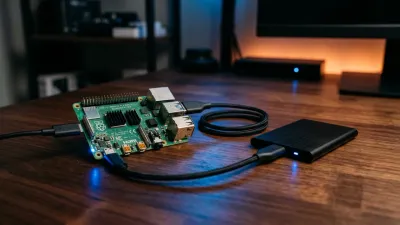
Quando si installa Home Assistant per la prima volta (parlo ovviamente di chi usa un Raspberry Pi per la propria istanza), si prende la microSD arrivata insieme al kit, la si prepara con il software, la si inserisce nel Raspberry e il sistema è già pronto e operativo. Il problema sorge dopo. Home Assistant, come tutti i sistemi operativi e lui ancora di più, scrive migliaia di volte sulla scheda per tenere traccia di log, cambiamenti, entità e valori dei sensori.
Tutte queste scritture alla fine, e in breve tempo (ve lo assicuro, ci sono passato), corrompono la scheda SD, che non è progettata per questo scopo. Ti lasciano completamente fuori gioco, con la casa e i sistemi inutilizzabili. A meno che non si abbia già una seconda scheda di backup, che comunque non risolve il problema: prima o poi si romperà anche quella.
Per ovviare a tutto ciò, l’alternativa definitiva è installare, o spostare, l’intero sistema operativo su un SSD esterno collegato tramite USB. Io uso questi Lexar ormai da anni e fanno egregiamente il loro lavoro; soprattutto reggono molto meglio lo stress delle scritture continue, perché sono progettati per questo. La procedura completa la trovi nella guida Home Assistant su SSD con Raspberry Pi.
Il secondo vantaggio è la velocità, e la differenza è notevole.
2. Fare backup solo in locale e non provare mai il ripristino
Fare il backup, per la sicurezza e il ripristino in caso di errori e problemi, è una buona prassi. Farlo e mantenerlo sulla stessa scheda, o in locale dove risiede Home Assistant, no.
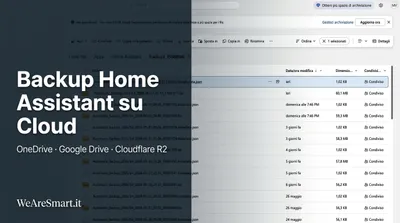
Quando si stanno provando configurazioni, o per ripristini veloci per tornare indietro, fare il backup e tenerlo in locale va bene. Però, per prevenire proprio le rotture hardware, i backup vanno spostati in altre posizioni, anche fuori casa, usando per esempio sistemi cloud. Home Assistant ha messo a disposizione un’intera sezione a riguardo, facilitando molto le cose e la configurazione.
Io, in maniera gratuita, uso OneDrive: lo abbiamo quasi tutti se usiamo Windows. Comunque si possono usare anche altre posizioni, e le trovi tutte nella guida al backup di Home Assistant su cloud. Quindi il backup locale ci protegge da errori logici e di configurazione, quelli tenuti altrove anche da eventi inaspettati e rotture. Seguite sempre il metodo 3-2-1: tre copie, su due supporti diversi, di cui una fuori casa.
3. Aggiornare Home Assistant appena esce la release, senza leggere il changelog
Quando esce una nuova versione è sempre buona abitudine, prima di aggiornare, leggere attentamente le note di rilascio, ma soprattutto la parte dei changelog: cosa viene rotto e sostituito, cosa viene dichiarato deprecato. Buona abitudine è ovviamente, per tornare al punto precedente, fare un backup. Il secondo consiglio: non installare mai la versione al day one, ma aspettare qualche giorno, perché c’è sempre una patch di correzione (esperienza personale). Per la 2026.9, per esempio, la prima patch è arrivata dopo tre giorni.
Gli ultimi casi che ho incontrato sono stati:
- Zigbee2MQTT 2.11. Dalla versione 2.11 i converter e le estensioni esterne sono disabilitati di default nelle nuove installazioni. Chi aggiorna un’installazione esistente non nota nulla, ma chi reinstalla Zigbee2MQTT da zero vede i vecchi converter non caricarsi più, senza nessun errore, finché non aggiunge
enable_external_js: truenella sezioneadvanced. Ne ho parlato nell’articolo sulle estensioni esterne di Zigbee2MQTT. - La dicitura
action. Un caso molto lieve: qualche tempo fa nelle automazioni si è passati alla dicituraaction. Il vecchioservice:continua a funzionare, ma conviene usare la nuova. - Alexa Media Player. Cosa si rompe spesso è la vecchia integrazione con Alexa, Alexa Media Player, installata da HACS (non Alexa Devices, che è quella ufficiale), e bisognava aspettare sempre qualche giorno prima che venisse riparata dallo sviluppatore. Trovi le differenze tra le due nella guida all’integrazione tra Alexa e Home Assistant.
Per esempio, la release 2026.9 aveva alcune incompatibilità: se hai voglia, vai a leggerle nelle note di rilascio ufficiali.
I changelog completi si trovano a questa pagina: home-assistant.io/changelogs/core-2026.9. Basta sostituire 2026.9 con la release che si vuole controllare.
4. Lasciare il recorder ai valori di default
Il recorder di Home Assistant registra ogni singolo cambiamento delle entità: sensori di temperatura, di movimento, radar, entità accese, spente, indisponibili e così via. Ogni cosa viene registrata nel database (per 10 giorni, il valore di default), gonfiandolo a dismisura. Con le release successive le cose sono molto migliorate e gli sviluppatori hanno ottimizzato il tutto, ma noi possiamo fare ancora di più, escludendo tutte le entità e le registrazioni che non ci servono.
Ovviamente è un’azione del tutto facoltativa, ma io l’ho fatto. Ho ottimizzato il sistema anche per una questione di performance. L’ho fatto tanti anni fa, quando il dispositivo non era più performante e allora andava ottimizzato; la configurazione è rimasta nelle impostazioni. Oggi, con PC host più potenti, ha meno senso, ma per me tenere e controllare solo le cose che servono è sempre una buona pratica. Tutti i dettagli sono nella guida per ridurre il database del recorder, e le opzioni complete nella documentazione ufficiale del recorder.
Questa è la mia configurazione. Le entità in include sono quelle della mia installazione: sostituiscile con le tue.
recorder:
  auto_purge: true
  purge_keep_days: 5
  exclude:
    domains:
      - automation
      - update
      - binary_sensor
      - person
      - select
      - sun
      - tts
      - weather
      - zone
      - script
      - text
      - input_boolean
      - input_number
      - input_select
      - input_text
      - input_datetime
      - number
  include:
    entities:
      - binary_sensor.0xa4c138e9e1c7c89d_presence
      - binary_sensor.0xa4c138dccb4cb231_contact
5. Modificare il YAML senza l’editor giusto e senza una copia
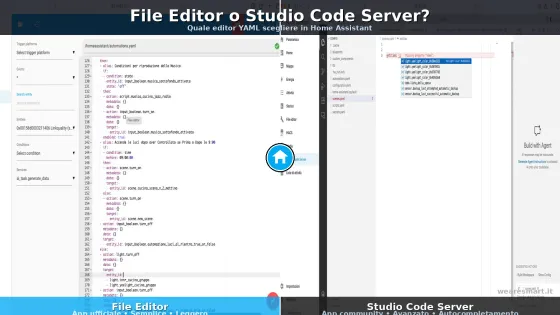
Quando si vuole modificare direttamente il codice di Home Assistant nel file configuration.yaml (a dire la verità sempre meno, perché molti passaggi e integrazioni ora si fanno tramite interfaccia grafica), è comunque bene usare gli strumenti giusti. Il File editor di Home Assistant non è sufficiente: serve qualcosa di più professionale, come Studio Code Server, con l’autocompletamento delle entità. Ho messo a confronto i due nell’articolo File editor o Studio Code Server. E prima di toccare un file, sempre una copia: basta un backup veloce, come visto al punto 2.
6. Usare l’helper sbagliato, o un template dove basta un helper
Gli helper sono la cosa più sottovalutata in una configurazione di Home Assistant, ma sono le entità più utili in assoluto, a patto che si crei e si scelga quello giusto. Non starò qui a parlare dei singoli helper, perché ho un articolo a parte su quale helper usare e quando, ma voglio ribadirne l’utilità. Si possono creare helper per il controllo dell’energia, helper di input per scegliere il numero di una scena o una temperatura, helper booleani on/off per il controllo logico.
Per esempio, con questo semplice helper posso scegliere da un menu a tendina la musica che voglio venga riprodotta sugli altoparlanti Alexa (o su quelli che avete voi), oppure creare automazioni basate sulla scelta della musica. Semplici ma potenti.
7. Lasciare la modalità di esecuzione delle automazioni al default
Quando si crea un’automazione o uno script è bene configurare la modalità di esecuzione, cioè come quell’automazione deve svolgersi. Sbagliarla significa avere comportamenti inaspettati da parte dell’automazione. Per esempio, nel mio dimmer impostare single o parallel non avrebbe funzionato e avrebbe creato degli errori, per via del movimento continuo della manopola per aumentare e diminuire la luminosità. La soluzione: mode: queued con max: 3. Così l’automazione si accoda (fino a un massimo di 3 esecuzioni), resta lineare e non si blocca. Le modalità sono spiegate nella documentazione ufficiale e nella mia guida agli script di Home Assistant.
Questa è l’automazione completa del dimmer. Gli ID di dispositivi ed entità sono quelli della mia installazione: per usarla devi sostituirli con i tuoi.
alias: Dimmer Cucina
description: Cambia la luminosità della cucina attraverso il Dimmer Cucina
triggers:
  - alias: Dimmer 1 Ruota a Destra
    domain: mqtt
    device_id: 1d6e5e4f362ff45658ec45f65fd7d989
    type: action
    subtype: rotate_right
    trigger: device
    id: Ruota a Destra
  - alias: Dimmer 1 Ruota a Sinistra
    domain: mqtt
    device_id: 1d6e5e4f362ff45658ec45f65fd7d989
    type: action
    subtype: rotate_left
    trigger: device
    id: Ruota a Sinistra
conditions:
  - condition: state
    entity_id: input_select.modalita_dimmer
    state:
      - "2"
actions:
  - alias: Scelta tra Ruota a Destra o a Sinistra
    choose:
      - conditions:
          - condition: trigger
            id:
              - Ruota a Destra
        sequence:
          - parallel:
              - device_id: 78fc0b906936f77b905de019b854cc89
                domain: light
                entity_id: a227f7848a76f272a0f91be40d8b98f5
                type: brightness_increase
              - action: light.turn_on
                metadata: {}
                target:
                  entity_id: light.yeelight_color_0x36ed322
                data:
                  brightness_step_pct: 20
              - action: light.turn_on
                metadata: {}
                target:
                  entity_id: light.cucina_luce_parete_n_2
                data:
                  brightness_step_pct: 20
      - conditions:
          - condition: trigger
            id:
              - Ruota a Sinistra
        sequence:
          - parallel:
              - device_id: 78fc0b906936f77b905de019b854cc89
                domain: light
                entity_id: a227f7848a76f272a0f91be40d8b98f5
                type: brightness_decrease
              - action: light.turn_on
                metadata: {}
                target:
                  entity_id: light.cucina_luce_parete_n_2
                data:
                  brightness_step_pct: -20
              - action: light.turn_on
                metadata: {}
                target:
                  entity_id: light.yeelight_color_0x36ed322
                data:
                  brightness_step_pct: -20
mode: queued
max: 3
8. Aprire porte sul router per l’accesso remoto
Aprire le porte del router di casa per la connessione dall’esterno è una cosa da non fare assolutamente: sarete vulnerabili a qualsiasi attacco. Ci sono bot che scansionano continuamente la rete per trovare questi buchi, quindi non pensare “se mi trovano”: ti trovano, perché è solo una questione di tempo.
La soluzione è ovviamente Home Assistant Cloud, il servizio gestito da Nabu Casa: è a pagamento, ma così si supporta il progetto, e si può provare gratis per un mese. La seconda che consiglio, molto veloce (veramente 30 secondi di impostazioni), è Cloudflare, che si autoconfigura: ovviamente dovete avere un dominio e un account Cloudflare, come spiego nella guida all’accesso remoto con Cloudflare Tunnel.
Un piccolo errore che ho fatto, e che secondo me serve anche ad altri. Ho cambiato il dominio di riferimento perché quello vecchio era scaduto, ma nell’app Cloudflare non è sufficiente cambiare il nome del dominio: non riesci a riconnetterti né a creare un nuovo tunnel, perché l’app continua a usare il certificato e il tunnel della configurazione vecchia. Questo è l’errore comparso nel log:
[08:58:10] INFO: Checking for existing certificate...
[08:58:10] INFO: Existing certificate found
[08:58:10] INFO: Checking for existing tunnel...
[08:58:10] INFO: Existing tunnel with ID xxxxxxxx-xxxx-xxxx-xxxx-xxxxxxxxxxxx found
[08:58:10] INFO: Checking if existing tunnel matches name given in config
jq: error (at <stdin>:1): Cannot iterate over null (null)
[08:58:11] WARNING: Failed to query Cloudflare API for tunnel name (Attempt 1/4). Retrying in 2s...
La soluzione: prima cancellare il vecchio tunnel su Cloudflare Zero Trust, poi disinstallare l’app assicurandosi di spuntare anche l’opzione per eliminare tutti i dati, e reinstallarla. Ci vuole pochissimo e Cloudflare riconfigurerà tutto senza problemi.
9. Comprare prese smart senza controllare che misurino i consumi
Un errore che ho fatto è stato acquistare prese smart senza accertarmi che potessero misurare i consumi. Se acquisti prese quasi sempre Zigbee, come faccio io, è meglio andare sul sito ufficiale di Zigbee2MQTT, nella sezione dei dispositivi supportati, dove ci sono tutti i device, e controllare cosa fanno e tutte le impostazioni. Il sito è sempre molto aggiornato e preciso. Ho messo a confronto quelle che uso nell’articolo sulle prese smart Zigbee che misurano i consumi.
Ovviamente non è un vero e proprio errore: è più che altro la consapevolezza di acquistare la cosa giusta, senza ritrovarsi poi con funzioni che si “sperava” ci fossero.
10. Fidarsi del sensore interno della valvola termostatica
Durante la stagione invernale, come abbiamo visto negli articoli sul riscaldamento smart con Home Assistant, l’uso di valvole smart per radiatori è molto consigliato. L’errore che ho commesso è stato usare come rilevamento della temperatura quello del dispositivo stesso. Questo mi portava ad avere la stanza o troppo calda o troppo fredda, mai alla temperatura giusta, anche cercando di aggiustare con gli offset a livello software, perché l’offset non si adatta al crescere della temperatura del radiatore.
A freddo sottostima di molto la temperatura ambientale, facendo magari partire il riscaldamento prima del dovuto (quindi sprechi), poi riscalda troppo, registra temperature elevate e si spegne per le alte temperature. Non è controllabile e non è un buon progetto.
La soluzione sono i sensori di temperatura esterni: cambiano in meglio tutto il sistema. Indispensabili, e costano poco. Come collegarli e calibrare la valvola lo spiego nella guida per configurare le valvole termostatiche Zigbee.
Gli errori in sintesi
| Errore | Come rimediare | Approfondimento |
|---|---|---|
| Home Assistant su scheda SD | Spostare il sistema su SSD via USB | Home Assistant su SSD |
| Backup solo in locale | Copia esterna in cloud, metodo 3-2-1 | Backup su cloud |
| Aggiornare al day one | Leggere le breaking changes, backup, aspettare la prima patch | Note di rilascio ufficiali |
| Recorder ai valori di default | Escludere domini ed entità che non servono | Ridurre il database |
| YAML senza l’editor giusto | Studio Code Server e una copia prima di modificare | File editor o Studio Code Server |
| Helper sbagliato | Scegliere l’helper adatto prima del template | Quale helper usare |
| Modalità di esecuzione al default | Scegliere single, restart, queued o parallel in base al caso | Script di Home Assistant |
| Porte aperte sul router | Home Assistant Cloud oppure Cloudflare Tunnel | Cloudflare Tunnel |
| Prese senza misura consumi | Controllare il dispositivo su Zigbee2MQTT prima di comprare | Prese smart Zigbee |
| Sensore interno della valvola | Sensore di temperatura esterno | Configurare le valvole |
Home Assistant su scheda SD
Backup solo in locale
Aggiornare al day one
Recorder ai valori di default
YAML senza l’editor giusto
Helper sbagliato
Modalità di esecuzione al default
Porte aperte sul router
Prese senza misura consumi
Sensore interno della valvola