La Tile card è la card nativa che Home Assistant propone di default per la creazione della propria dashboard. All’inizio è una card informativa semplice che mostra un’entità; con l’aggiunta delle feature diventa una card di controllo anche molto completa. Lo stile è semplice.
Prima usavo le Bubble Card, ora non più, e in questo articolo faremo vedere la costruzione di un’intera vista fatta solo di Tile card, che sono più semplici delle Bubble Card, sicuramente meno personalizzabili, ma non per questo meno adatte allo scopo. Per chi vuole una dashboard semplice e pulita sono, secondo me, le card giuste. Questo è uno dei motivi per cui ho abbandonato le Bubble Card e ritengo le Tile più adatte alla mia idea di cruscotto.
Di seguito troverai anche il codice YAML di una view reale.
Cos’è la Tile card e perché è la card base di Home Assistant
La Tile card è una card nativa semplice di Home Assistant. Serve a mostrare un’entità. Se la inserisco senza configurazione, si mostra come una semplice card con il nome, l’icona di default e poche informazioni, di solito solo lo stato. Semplicissima.
Aggiungere una Tile card dal picker di Home Assistant
Si trova nella tab delle card del picker, come prima scelta di default. La scelgo, inserisco il nome dell’entità che voglio (ho scelto una luce a caso) e la card si configura, semplicemente, come una tile. Al click o al tap mostra la finestra More info con l’entità da controllare.
Content menu
La card però può essere personalizzata. Se clicco sul menu a scomparsa Content, si apre il menu dove posso personalizzare il nome, scegliere l’icona e il colore e cosa mostrare, che cambia a seconda dell’entità. Per esempio per le luci posso mostrare la temperatura in kelvin oppure la luminosità (ci sono tante altre opzioni, ti invito a scoprirle). Posso scegliere il layout orizzontale o verticale. Abbastanza personalizzabile, quindi.
Interactions menu
Nella sezione delle interazioni, invece, posso cambiare il comportamento del tap/click sulla card o sull’icona della card: More info, Commuta (Toggle) oppure Vai alla pagina (Navigate). Posso aggiungere anche altre interazioni, per esempio Hold o Doppio tap/click, sia sulla card sia sull’icona. Questo ci dà la possibilità di combinare diverse gesture per eseguire comandi, script o azioni.
L’opzione che uso davvero sempre
Come abbiamo visto le personalizzazioni sono ampie e posso inserire più informazioni sulle card, ma quella che uso sempre, e che secondo me non dovrebbe mai mancare, è lo state_content, cioè lo stato attuale dell’entità in quel momento: on/off, play o pausa ecc. Ci dice a prima vista, e subito, come si trova l’entità in quel momento. Se ho un sensore di temperatura voglio sapere subito la temperatura, e dopo eventuali altre informazioni. state_content, a mio parere, sempre presente.
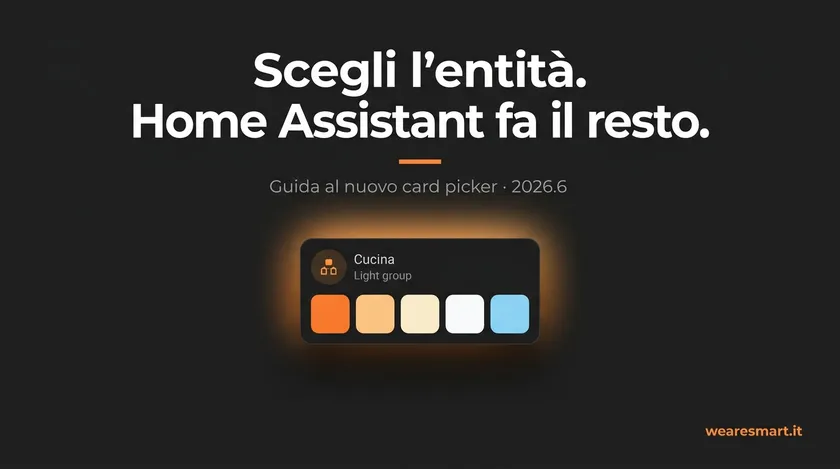
Come dicevo sopra, la Tile è la proposta di default quando aggiungi una card per entità. Se vuoi approfondire, ti rimando all’articolo sul nuovo picker.
Cosa sono le features e come si aggiungono
Le feature sono controlli aggiuntivi che posso inserire sotto la card per completarla. Sono controlli rapidi che variano in base alle caratteristiche dell’entità che andiamo a controllare. Per capirci: se inserisco un media player avrò come feature il tasto play o stop, se inserisco delle luci ho la possibilità di scegliere il colore o la luminosità. Le feature si adattano e mostrano solo i controlli disponibili per quella determinata entità.
La caratteristica più importante di queste card è per me la possibilità di aggiungere le feature, che si trovano nel terzo menu a scomparsa.
Posso inserirne anche più di una, sia sotto (Bottom) sia in linea (Inline).
| Feature ed entità | type | Dove la uso a casa mia |
|---|---|---|
| Temperatura targetclimate | target-temperature | Sonoff TRVZB soggiorno, Aqara E1 camera |
| Modalità HVACclimate | climate-hvac-modes | Spegnere/accendere le valvole |
| Presetclimate | climate-preset-modes | Solo Aqara E1 (manual, away, auto); la TRVZB non ha preset |
| Luminositàlight | light-brightness | Lampadine Zigbee |
| Temperatura colorelight | light-color-temp | Lampadine Zigbee |
| Colori preferitilight | light-color-favorites | Yeelight a colori |
| Interruttoreswitch, input_boolean | toggle | Prese Girier JR-ZPM01 e Tuya TS011F |
| Graficosensori numerici | trend-graph | Potenza delle prese, temperature |
| Barrasensori numerici | bar-gauge | Batterie delle valvole |
| Media playermedia_player | media-player-playbackmedia-player-volume-slider | Echo Plus in cucina |
| Comandi robotvacuum | vacuum-commands | Robot aspirapolvere |
Temperatura target
target-temperatureModalità HVAC
climate-hvac-modesPreset
climate-preset-modesLuminosità
light-brightnessTemperatura colore
light-color-tempColori preferiti
light-color-favoritesInterruttore
toggleGrafico
trend-graphBarra
bar-gaugeMedia player
media-player-playback, media-player-volume-sliderComandi robot
vacuum-commandsLe trovo nell’ultimo menu a scomparsa della card (Features) oppure manualmente, aggiungendo la sezione features nel codice YAML:
type: tile
entity: switch.0x84ba20fffe77b7fa
name: Tv e Media Center
icon: mdi:television
color: teal
state_content:
  - state
  - last_changed
features_position: inline
grid_options:
  columns: 12
features:
  - type: toggle
Valvole termostatiche: temperatura e modalità dalla card
Per le valvole termostatiche che ho in casa posso usare la tile con l’aggiunta delle feature target-temperature e climate-hvac-modes. Da notare che le due valvole sono di marche differenti: per l’Aqara, per esempio, posso aggiungere anche il preset (climate-preset-modes), che può essere automatico, manuale o fuori casa (away).
Codice YAML relativo:
type: tile
entity: climate.aqara_termostato
name: Valvola camera
icon: mdi:bed-outline
color: deep-orange
state_content:
- state
- current_temperature
grid_options:
  columns: 12
features:
- type: target-temperature
- type: climate-hvac-modes
  style: icons
  hvac_modes:
  - 'off'
  - heat
- type: climate-preset-modes
  style: dropdown
  preset_modes:
  - manual
  - away
  - auto
Nota: piccola precisazione tecnica, sono incorso in questo errore tante volte. La parola
offinhvac_modesva messa tra virgolette:'off'.
Con una card costruita in questa maniera ho la possibilità di interagire con le valvole, se voglio cambiare in qualsiasi momento la temperatura o accendere o spegnere il riscaldamento al di fuori delle automazioni. Ricordo che la maniera migliore per gestire il riscaldamento (ne parlo in questo articolo) è quella di automatizzarlo, ma con queste tile ho l’impatto visivo e l’eventuale controllo manuale delle valvole.
Luci: luminosità, temperatura colore e colori preferiti
Con le Tile card per le luci posso aggiungere feature per il controllo della luminosità, della temperatura colore in kelvin e dei colori preferiti. Alcune funzioni potrebbero essere diverse in base alle luci che si possiedono: per esempio, se una luce non supporta il colore, questa non comparirà come possibile caratteristica aggiuntiva.
type: tile
entity: light.yeelight_color_0x459d3e8_luce_retro
name: Luce retro
icon: mdi:led-strip-variant
color: amber
state_content:
- state
- brightness
grid_options:
  columns: 12
features:
- type: light-brightness
- type: light-color-favorites
- type: light-color
- type: light-color-temp
- type: light-effect
- type: toggle
Una piccola nota sui colori preferiti: per cambiarli e impostare i propri devo andare sulla card e aprire il popup relativo, poi tenere premuto su un colore preferito; così posso scegliere e salvare quello desiderato.
Prese smart: interruttore e grafico dei consumi
Le tile degli interruttori sono molto semplici. Scelgo uno switch e la feature possibile è la commutazione (toggle).
A parte, visto che queste prese misurano anche l’assorbimento istantaneo, abbiamo aggiunto una tile con il grafico che corrisponde alla presa: ma è una tile separata, una tile grafica. Guarda il prossimo capitolo.
Sensori: trend graph e bar gauge
Il grafico è una feature disponibile, per esempio, sui sensori di temperatura e umidità e in generale sui sensori che hanno uno storico. Io l’ho configurato sul sensore del soggiorno (Sonoff). Scelgo Trend graph e come opzione, cliccando sulla matita, posso scegliere le ore di storico da visualizzare.
Diverso è invece il bar gauge, una barra utile per esempio per mostrare il valore residuo di una batteria. Possiamo impostare i valori minimo e massimo. La barra poi assume di default una colorazione diversa a seconda della percentuale residua.
Una piccola precisazione sulla Gauge card: esiste in Home Assistant come card, ma il bar gauge è una feature (funzione) della Tile card, una barra orizzontale che è possibile inserire sotto un sensore, per esempio di temperatura, oppure, come ho fatto io, sotto le batterie.
type: tile
entity: sensor.0x84ba20fffed47cfc_temperature
name: Soggiorno
icon: mdi:thermometer
color: deep-orange
grid_options:
  columns: 6
features:
- type: trend-graph
hours_to_show: 24type: tile
entity: sensor.0x00158d008bbe7678_temperature
name: Camera
icon: mdi:thermometer
color: deep-orange
grid_options:
columns: 6
features:
- type: trend-graph
hours_to_show: 24type: tile
entity: sensor.0x3c2ef5fffebad64b_battery
name: Valvola soggiorno
features_position: inline
grid_options:
columns: 12
features:
- type: bar-gauge
min: 0
max: 100Ovviamente queste card ricavano i loro valori da quelli che il singolo dispositivo comunica. Per esempio la mia valvola termostatica Aqara mi indicava il 41%, e quindi la card mostrava una carica sufficiente, ma in realtà non era così, perché si è scaricata in poche ore. Questa situazione in verità la sto ancora monitorando, perché non sono sicuro se sia stato un errore di lettura o se le pile fossero difettose.
Echo e media player: playback e volume
Anche per i media player abbiamo delle feature personalizzabili. La card è minimal e compatta e possiamo aggiungere i controlli di riproduzione (playback), il volume e la sorgente. La card mostra la copertina, lo stato e, sotto, questi controlli aggiuntivi facoltativi.
Ricordo che le feature possibili cambiano in base all’entità esposta: è possibile che alcune non le troviate sulle vostre card.
type: tile
grid_options:
  columns: 12
entity: media_player.echo_plus_di_massimo
name: Echo cucina
icon: mdi:speaker
color: deep-purple
show_entity_picture: true
state_content:
  - state
  - device_name
  - bluetooth_list
  - source
vertical: false
features:
  - type: media-player-playback
    controls:
      - media_play
      - media_stop
  - type: media-player-volume-slider
features_position: bottom
Robot aspirapolvere: i comandi nella tile
Per la card del robot aspirapolvere possiamo aggiungere i comandi, che possono essere scelti e personalizzati: Start/Pause, Ritorno alla base (Return home), Stop e Localizzazione (Locate).
type: tile
entity: vacuum.ecodeebot
name: Robot
icon: mdi:robot-vacuum
color: green
grid_options:
  columns: 12
features:
- type: vacuum-commands
  commands:
  - start_pause
  - return_home
  - locate
Una view completa fatta solo di Tile card
La vista che ho fatto per questo articolo è composta esclusivamente da Tile card, al netto di qualche chip e del titolo introduttivo iniziale. Tutto il codice YAML lo metto alla fine di questo paragrafo.
L’ho costruita su desktop, ma ovviamente si adatta e funziona anche su schermi più piccoli: telefono e tablet. Ha una struttura a 4 colonne con 5 sezioni: su desktop si dispongono orizzontalmente, con le batterie su tutta la larghezza.
Per onestà, la view l’ho costruita per questo articolo: non è una vista che usavo prima, ma penso che la terrò; vediamo se posso fare ancora ulteriori cambiamenti o esperimenti. Ci sono delle cose che secondo me non funzionano bene, o almeno non per come concepisco io una plancia. Per esempio la sezione batterie: secondo me va nascosta dietro un altro clic. Non è una cosa che l’utente guarda ogni giorno: bene le card, male la posizione. Stesso discorso per le prese e per gli assorbimenti: li metterei separati. Bene le chip sopra, ma non fanno parte delle tile. Mi piace la sezione clima: per il periodo invernale è perfetta, sai subito cosa è acceso in casa. Le card delle luci sono le migliori: ho accesso subito ai comandi, quelli semplici, On e Off. Posso però aggiungerne altri, come lo slider della luminosità, comodissimo, e i preset rapidi per i colori (personalizzabili). Questa è sicuramente la personalizzazione delle card che mi piace di più, e poi le luci sono quelle che uso più frequentemente.
Robot e media player: card semplici, minimal. Niente di particolare da menzionare. Fanno il loro lavoro.
Le card per i sensori, con la possibilità di inserire questi piccoli grafici, sono ben studiate: danno subito l’idea di un trend. A colpo d’occhio si riesce a capire cosa è successo. Sono funzionali allo scopo.
Lo YAML completo è qui sotto: la parte che conta sono le cinque sections, una per gruppo (Clima, Luci, Prese ed energia, Musica e Casa, Batterie), con le stesse card viste nei capitoli precedenti.
Mostra lo YAML completo della view Tile card
title: Tile card
path: tile-card
icon: mdi:view-grid-outline
type: sections
max_columns: 4
header:
  layout: responsive
  badges_position: bottom
  badges_wrap: wrap
  card:
    type: markdown
    text_only: true
    content: >-
      {%- set h = now().hour -%}

      {%- set saluto = 'Buongiorno' if 5 <= h < 13 else ('Buon pomeriggio' if 13
      <= h < 18 else 'Buonasera') -%}

      {%- set giorni =
      ['Lunedì','Martedì','Mercoledì','Giovedì','Venerdì','Sabato','Domenica']
      -%}

      {%- set mesi =
      ['gennaio','febbraio','marzo','aprile','maggio','giugno','luglio','agosto','settembre','ottobre','novembre','dicembre']
      -%}

      {%- set luci =
      ['light.soggiorno','light.0xa4c13849ee028be9','light.yeelight_color_0x459d3e8_luce_retro','light.yeelight_cucina_gruppo']
      | select('is_state','on') | list | count -%}

      {%- set prese =
      ['switch.0x84ba20fffe77b7fa','switch.0x540f57fffe8971b2','switch.0xa4c138a0e9efdbb1']
      | select('is_state','on') | list | count -%}

      ## {{ saluto }}, Massimo

      {{ giorni[now().weekday()] }} {{ now().day }} {{ mesi[now().month - 1] }}
      · {{ luci }} {{ 'luce accesa' if luci == 1 else 'luci accese' }} · {{
      prese }} {{ 'presa attiva' if prese == 1 else 'prese attive' }}
badges:
- type: entity
  entity: weather.forecast_home
  name: Meteo
  show_name: false
  state_content:
  - state
  - temperature
- type: entity
  entity: sensor.0x84ba20fffed47cfc_temperature
  name: Soggiorno
  show_name: true
  color: deep-orange
- type: entity
  entity: sensor.0x00158d008bbe7678_temperature
  name: Camera
  show_name: true
  color: deep-orange
- type: entity
  entity: sensor.0x84ba20fffed47cfc_humidity
  name: Umidità
  show_name: true
  color: light-blue
- type: entity
  entity: binary_sensor.0xa4c138dccb4cb231_contact
  name: Portone
  show_name: true
  color: red
- type: entity
  entity: person.massimo
  show_name: false
  show_entity_picture: true
sections:
- type: grid
  cards:
  - type: heading
    heading: Clima
    heading_style: title
    icon: mdi:radiator
    badges:
    - type: entity
      entity: sensor.0x84ba20fffed47cfc_humidity
      show_state: true
      show_icon: true
      color: light-blue
    - type: entity
      entity: sensor.0x00158d008bbe7678_humidity
      show_state: true
      show_icon: true
      color: light-blue
  - type: tile
    entity: climate.0x3c2ef5fffebad64b
    name: Valvola soggiorno
    icon: mdi:sofa-outline
    color: deep-orange
    state_content:
    - state
    - current_temperature
    grid_options:
      columns: 12
    features:
    - type: target-temperature
    - type: climate-hvac-modes
      style: icons
      hvac_modes:
      - 'off'
      - heat
      - auto
  - type: tile
    entity: climate.aqara_termostato
    name: Valvola camera
    icon: mdi:bed-outline
    color: deep-orange
    state_content:
    - state
    - current_temperature
    grid_options:
      columns: 12
    features:
    - type: target-temperature
    - type: climate-hvac-modes
      style: icons
      hvac_modes:
      - 'off'
      - heat
    - type: climate-preset-modes
      style: dropdown
      preset_modes:
      - manual
      - away
      - auto
  - type: tile
    entity: sensor.0x84ba20fffed47cfc_temperature
    name: Soggiorno
    icon: mdi:thermometer
    color: deep-orange
    grid_options:
      columns: 6
    features:
    - type: trend-graph
      hours_to_show: 24
  - type: tile
    entity: sensor.0x00158d008bbe7678_temperature
    name: Camera
    icon: mdi:thermometer
    color: deep-orange
    grid_options:
      columns: 6
    features:
    - type: trend-graph
      hours_to_show: 24
- type: grid
  cards:
  - type: heading
    heading: Luci
    heading_style: title
    icon: mdi:lightbulb-group-outline
  - type: tile
    entity: light.soggiorno
    name: Soggiorno
    icon: mdi:ceiling-light-multiple-outline
    color: amber
    state_content:
    - state
    - brightness
    grid_options:
      columns: 12
    features:
    - type: light-brightness
    - type: light-color-temp
  - type: tile
    entity: light.0xa4c13849ee028be9
    name: Camera da letto
    icon: mdi:ceiling-light-outline
    color: amber
    features_position: inline
    grid_options:
      columns: 12
    features:
    - type: light-brightness
  - type: tile
    entity: light.yeelight_color_0x459d3e8_luce_retro
    name: Luce retro
    icon: mdi:led-strip-variant
    color: amber
    state_content:
    - state
    - brightness
    grid_options:
      columns: 12
    features:
    - type: light-brightness
    - type: light-color-favorites
  - type: tile
    entity: light.yeelight_cucina_gruppo
    name: Cucina
    icon: mdi:light-recessed
    color: amber
    state_content:
    - state
    - brightness
    grid_options:
      columns: 12
    features:
    - type: light-brightness
    - type: light-color-favorites
- type: grid
  cards:
  - type: heading
    heading: Prese ed energia
    heading_style: title
    icon: mdi:power-socket-eu
  - type: tile
    entity: switch.0x84ba20fffe77b7fa
    name: Tv e Media Center
    icon: mdi:television
    color: teal
    state_content:
    - state
    - last_changed
    features_position: inline
    grid_options:
      columns: 12
    features:
    - type: toggle
  - type: tile
    entity: sensor.0x84ba20fffe77b7fa_power
    name: Assorbimento Tv
    icon: mdi:flash-outline
    color: teal
    grid_options:
      columns: 12
    features:
    - type: trend-graph
      hours_to_show: 24
  - type: tile
    entity: switch.0x540f57fffe8971b2
    name: Computer
    icon: mdi:monitor
    color: teal
    state_content:
    - state
    - last_changed
    features_position: inline
    grid_options:
      columns: 12
    features:
    - type: toggle
  - type: tile
    entity: sensor.0x540f57fffe8971b2_power
    name: Assorbimento computer
    icon: mdi:flash-outline
    color: teal
    grid_options:
      columns: 12
    features:
    - type: trend-graph
      hours_to_show: 24
  - type: tile
    entity: switch.0xa4c138a0e9efdbb1
    name: Cucina penisola
    icon: mdi:countertop-outline
    color: teal
    state_content:
    - state
    - last_changed
    features_position: inline
    grid_options:
      columns: 12
    features:
    - type: toggle
  - type: tile
    entity: sensor.0xa4c138a0e9efdbb1_power
    name: Assorbimento penisola
    icon: mdi:flash-outline
    color: teal
    grid_options:
      columns: 12
    features:
    - type: trend-graph
      hours_to_show: 24
- type: grid
  cards:
  - type: heading
    heading: Musica
    heading_style: title
    icon: mdi:music-note-outline
  - type: tile
    grid_options:
      columns: 12
    entity: media_player.echo_plus_di_massimo
    name: Echo cucina
    icon: mdi:speaker
    color: deep-purple
    show_entity_picture: true
    state_content:
    - state
    - device_name
    - bluetooth_list
    - source
    vertical: false
    features:
    - type: media-player-playback
      controls:
      - media_play
      - media_stop
    - type: media-player-volume-slider
    features_position: bottom
  - type: heading
    heading: Casa
    heading_style: title
    icon: mdi:home-outline
  - type: tile
    entity: vacuum.ecodeebot
    name: Robot
    icon: mdi:robot-vacuum
    color: green
    grid_options:
      columns: 12
    features:
    - type: vacuum-commands
      commands:
      - start_pause
      - return_home
      - locate
  - type: tile
    grid_options:
      columns: 6
    entity: binary_sensor.0xa4c138dccb4cb231_contact
    name: Portone
    color: red
    state_content:
    - state
    - last_changed
    vertical: false
    features_position: bottom
    time_format:
      type: time
      style: short
  - type: tile
    entity: person.massimo
    name: Massimo
    show_entity_picture: true
    state_content:
    - state
    - last_changed
    grid_options:
      columns: 6
- type: grid
  column_span: 4
  cards:
  - type: heading
    heading: Batterie
    heading_style: title
    icon: mdi:battery-heart-variant
    grid_options:
      columns: full
  - type: tile
    entity: sensor.0x3c2ef5fffebad64b_battery
    name: Valvola soggiorno
    features_position: inline
    grid_options:
      columns: 12
    features:
    - type: bar-gauge
      min: 0
      max: 100
  - type: tile
    entity: sensor.aqara_termostato_battery
    name: Valvola camera
    features_position: inline
    grid_options:
      columns: 12
    features:
    - type: bar-gauge
      min: 0
      max: 100
  - type: tile
    entity: sensor.0x84ba20fffed47cfc_battery
    name: Sensore soggiorno
    features_position: inline
    grid_options:
      columns: 12
    features:
    - type: bar-gauge
      min: 0
      max: 100
  - type: tile
    entity: sensor.0x00158d008bbe7678_battery
    name: Sensore camera
    features_position: inline
    grid_options:
      columns: 12
    features:
    - type: bar-gauge
      min: 0
      max: 100
  - type: tile
    entity: sensor.0xa4c138dccb4cb231_battery
    name: Portone
    features_position: inline
    grid_options:
      columns: 12
    features:
    - type: bar-gauge
      min: 0
      max: 100
  - type: tile
    entity: sensor.ecodeebot_battery
    name: Robot
    features_position: inline
    grid_options:
      columns: 12
    features:
    - type: bar-gauge
      min: 0
      max: 100
  - type: tile
    entity: sensor.0xa4c1382aedb29806_battery
    name: Dimmer 2
    features_position: inline
    grid_options:
      columns: 12
    features:
    - type: bar-gauge
      min: 0
      max: 100
  - type: tile
    entity: sensor.0xa4c1386490a99f48_battery
    name: Pulsante letto
    features_position: inline
    grid_options:
      columns: 12
    features:
    - type: bar-gauge
      min: 0
      max: 100
cards: []
Tile card o card custom: quando bastano le native
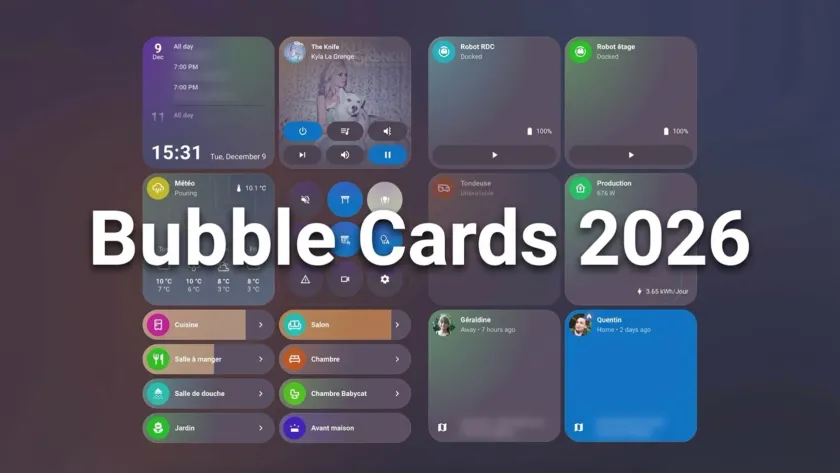
Credo che la view sia comunque gradevole da vedere, e se la domanda è: è possibile costruire una dashboard funzionale con le sole card native offerte da Home Assistant? La risposta è sì. Se non si hanno grandi pretese, neanche di animazione, ma si vuole una dashboard compatta, minimal e funzionale, queste card sono perfette. Se invece volete animazioni e l’apertura di popup per nascondere ulteriori controlli, se volete anche la possibilità di colorare lo sfondo e le card in tutti i loro aspetti, la soluzione è un’altra e dovete andare sulle Bubble Card.
Ovviamente ognuno di noi ha una visione diversa della dashboard. Per come la concepisco io, queste tile si avvicinano di più alla mia idea rispetto alle Bubble Card, ed è uno dei motivi per cui non tengo più le Bubble Card sulla mia installazione; ma questo non significa che non vadano bene per altri. Ho fatto un articolo di confronto.
Nella mia installazione di Home Assistant, per adesso, le mie WeSmart Cards che sto sviluppando si trovano in una view separata. Sono ancora in versione beta e non sono finite, quindi per la vista di tutti i giorni uso le card native di Home Assistant e ora, con la costruzione di questa nuova view, userò questa; ovviamente lascio anche le altre su viste differenti. Farò alcune correzioni a questa demo: toglierò la sezione delle batterie e la metterò dietro un clic, su viste separate nascoste, ed eliminerò anche gli switch, che metterò anch’essi in una sezione separata oppure dentro una card condizionale.