Scopri come recuperare automaticamente i dati storici della pressione atmosferica in Home Assistant usando sensori SQL. Guida completa con configurazione GUI e YAML, analisi query e risoluzione problemi.
In questa guida implementeremo tre sensori SQL specializzati che recupereranno automaticamente i valori di pressione atmosferica registrati nelle ore precedenti, creando la base essenziale per il calcolo del trend barometrico e la previsione meteorologica accurata.
Serie Completa
- Fondamenti del Trend Barometrico: Teoria meteorologica e standard WMO
- Sensori SQL per Dati Storici: > ← Sei qui
- Template Sensor e Automazioni Crea sensori meteo avanzati in Home Assistant
- Integrazione AI con Google Gemini Trasforma Home Assistant in Stazione Meteo Ai
Introduzione
La capacità di confrontare la pressione atmosferica attuale con quella delle ore precedenti rappresenta il primo passo fondamentale per una previsione meteorologica accurata. In questa guida approfondita, esploreremo come implementare sensori SQL in Home Assistant per recuperare automaticamente i dati storici della pressione barometrica dal database interno.
I sensori SQL permettono di interrogare il database di Home Assistant, consentendo di accedere ai valori storici registrati nelle ore precedenti. Questi dati costituiscono la base essenziale per il calcolo del trend barometrico e per l'elaborazione di previsioni meteorologiche affidabili.
Questo secondo articolo della serie sulla previsione meteo tramite trend barometrico si concentra sulla configurazione pratica dei sensori SQL, sia attraverso l'interfaccia grafica che mediante codice YAML, fornendo una soluzione completa per ogni livello di esperienza.
Obiettivi del Tutorial
Al termine di questa guida, avrete implementato tre sensori che forniscono:
Pressione di 1 ora fa
Per l'analisi dei trend a breve termine
Pressione di 2 ore fa
Per valutazioni intermedie
Pressione di 3 ore fa
Per il calcolo dei trend secondo gli standard WMO
Questi sensori si aggiorneranno automaticamente ogni cinque minuti, garantendo un monitoraggio costante dell'evoluzione barometrica.
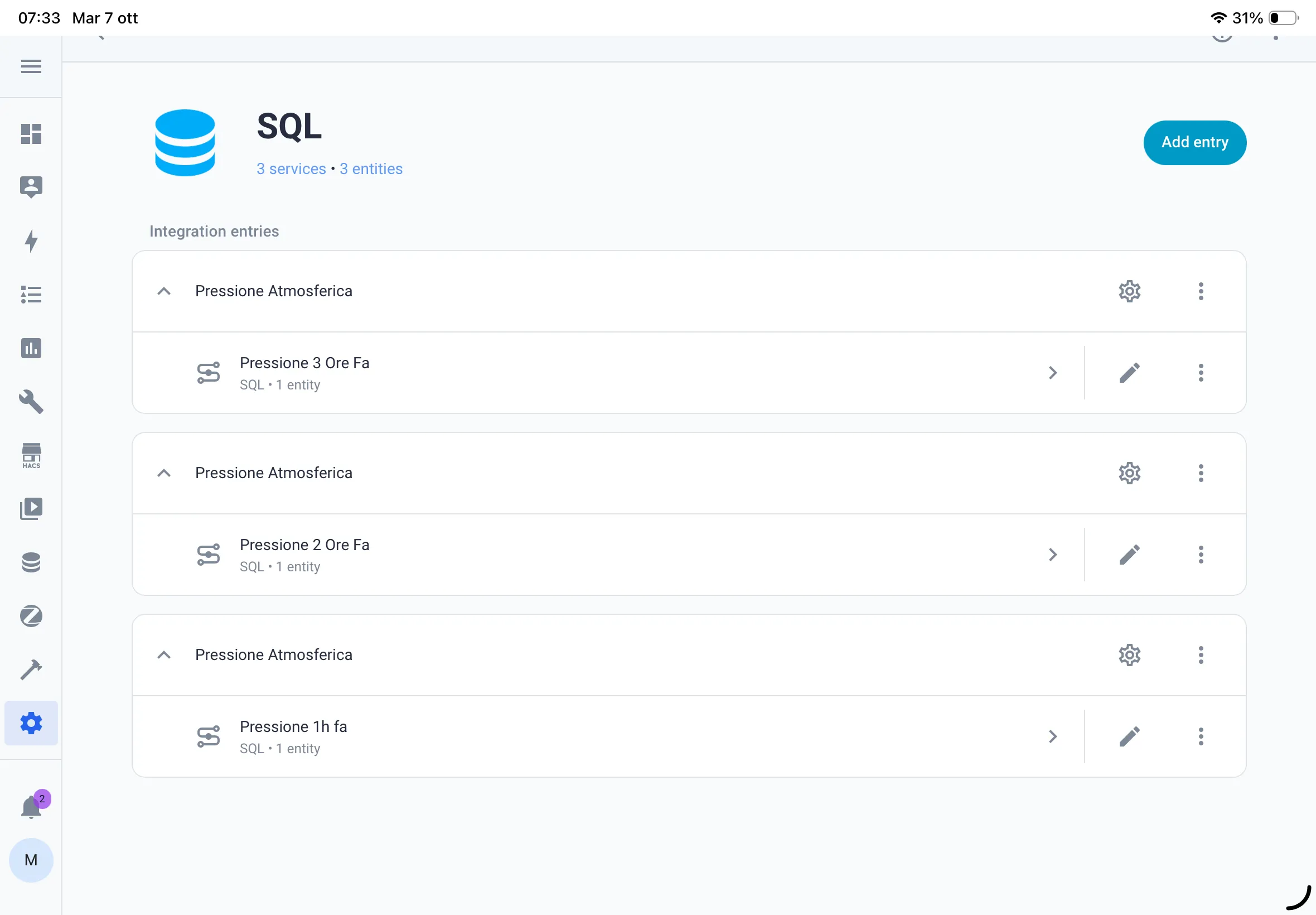
Servizio/Integrazione SQL: 3 Sensori di Pressione creati
Prerequisiti Tecnici
Prima di procedere con l'implementazione, verificate di avere:
- Home Assistant versione 2022.10 o successiva
- Un sensore di pressione atmosferica attivo e funzionante
- Almeno 3-4 ore di dati storici registrati nel database
- Privilegi di amministratore sull'istanza di Home Assistant
Nota importante: Se non disponete di un sensore di pressione, verificate nelle impostazioni dei dispositivi e servizi se avete integrazioni meteorologiche attive. La maggior parte delle integrazioni meteo fornisce automaticamente un sensore di pressione identificabile con sensor.*_pressure .
Video Tutorial
Per facilitare la comprensione del processo di configurazione, è disponibile un video tutorial che illustra passo dopo passo l'implementazione dei sensori SQL attraverso l'interfaccia grafica di Home Assistant.
Il video copre i seguenti argomenti:
- Accesso e configurazione dell'integrazione SQL
- Compilazione corretta dei campi della query
- Verifica dei sensori
Creare sensore di Pressione Atmosferica Storico con Interrogazione Database SQL
Configurazione Tramite Interfaccia Grafica
La configurazione tramite interfaccia grafica rappresenta il metodo più accessibile per gli utenti che preferiscono evitare la modifica diretta dei file di configurazione.
Aggiunta dell'Integrazione SQL
Accedete alla sezione Impostazioni seguito da Dispositivi e servizi. Individuate e selezionate il pulsante per aggiungere una nuova integrazione, quindi cercate e selezionate SQL dall'elenco delle integrazioni disponibili.
Configurazione del Sensore per la Pressione di 1 Ora Fa
Una volta aperta l'interfaccia di configurazione SQL, compilate i campi richiesti con i seguenti parametri:
Nome sensore
Inserire il nome descrittivo del sensore:
Pressione 1h Fa
Query SQL
Copiare e incollare la seguente query nel campo dedicato:
SELECT
  states.state
FROM
  states
INNER JOIN states_meta ON
  states.metadata_id = states_meta.metadata_id
WHERE
  states_meta.entity_id = 'sensor.pressione_atmosferica'
  AND last_updated_ts <= strftime('%s', 'now', '-1 hour')
ORDER BY
  last_updated_ts DESC
LIMIT
  1;
Nome colonna
Specificare la colonna da cui estrarre il valore:
state
Unità di misura
Definire l'unità di misura per la pressione atmosferica:
hPa
Intervallo di scansione
Impostare la frequenza di aggiornamento del sensore (in secondi):
300
(5 minuti)
Personalizzazione necessaria
È fondamentale sostituire
sensor.pressione_atmosferica
con l'entity_id effettivo del vostro
sensore di pressione. Questo identificativo può essere facilmente reperito
nella sezione Stati degli
Strumenti per sviluppatori.
Dopo aver compilato tutti i campi, confermate la configurazione attraverso il pulsante di salvataggio. Il sistema procederà alla creazione del primo sensore.
Configurazione del Sensore per la Pressione di 2 Ore Fa
Ripetete il processo di aggiunta dell'integrazione SQL per creare il secondo sensore. I parametri da configurare sono:
Nome sensore
Pressione 2h Fa
Query SQL
Modificare solo il parametro temporale rispetto alla query precedente:
SELECT
  states.state
FROM
  states
INNER JOIN states_meta ON
  states.metadata_id = states_meta.metadata_id
WHERE
  states_meta.entity_id = 'sensor.pressione_atmosferica'
  AND last_updated_ts <= strftime('%s', 'now', '-2 hours')
ORDER BY
  last_updated_ts DESC
LIMIT
  1;
Mantenete gli stessi valori utilizzati nel sensore precedente per:
Nome colonna (state), Unità di misura (hPa) e Intervallo di scansione (300
secondi).
Configurazione del Sensore per la Pressione di 3 Ore Fa
Completate la serie con il terzo sensore seguendo la medesima procedura. Questo sensore fornirà i dati per il calcolo del trend barometrico secondo gli standard WMO.
Nome sensore
Pressione 3h Fa
Query SQL
Query finale per il recupero della pressione di 3 ore precedenti:
SELECT
  states.state
FROM
  states
INNER JOIN states_meta ON
  states.metadata_id = states_meta.metadata_id
WHERE
  states_meta.entity_id = 'sensor.pressione_atmosferica'
  AND last_updated_ts <= strftime('%s', 'now', '-3 hours')
ORDER BY
  last_updated_ts DESC
LIMIT
  1;
Anche per questo sensore, utilizzate i parametri standard già configurati nei sensori precedenti per Nome colonna, Unità di misura e Intervallo di scansione.
Configurazione completata
Avete ora configurato tutti e tre i sensori SQL necessari per l'analisi del trend barometrico. Procedete con la verifica del funzionamento nella sezione successiva.
Configurazione Tramite YAML
Per gli utenti che preferiscono gestire la configurazione attraverso file YAML, è
possibile aggiungere i sensori direttamente nel file
configuration.yaml. Questo approccio permette un controllo più granulare e facilita la gestione
centralizzata delle configurazioni.
Configurazione completa
Il codice seguente include tutti e tre i sensori SQL necessari. Copiare l'intero blocco e incollarlo nel file di configurazione.
# Sensori SQL per analisi trend barometrico
sql:
  - name: "Pressione 1h Fa"
    query: >
      SELECT states.state
      FROM states
      INNER JOIN states_meta ON states.metadata_id = states_meta.metadata_id
      WHERE states_meta.entity_id = 'sensor.pressione_atmosferica'
        AND last_updated_ts <= strftime('%s', 'now', '-1 hour')
      ORDER BY last_updated_ts DESC
      LIMIT 1;
    column: "state"
    unit_of_measurement: "hPa"
    device_class: pressure
    state_class: measurement
    scan_interval: 300

  - name: "Pressione 2h Fa"
    query: >
      SELECT states.state
      FROM states
      INNER JOIN states_meta ON states.metadata_id = states_meta.metadata_id
      WHERE states_meta.entity_id = 'sensor.pressione_atmosferica'
        AND last_updated_ts <= strftime('%s', 'now', '-2 hours')
      ORDER BY last_updated_ts DESC
      LIMIT 1;
    column: "state"
    unit_of_measurement: "hPa"
    device_class: pressure
    state_class: measurement
    scan_interval: 300

  - name: "Pressione 3h Fa"
    query: >
      SELECT states.state
      FROM states
      INNER JOIN states_meta ON states.metadata_id = states_meta.metadata_id
      WHERE states_meta.entity_id = 'sensor.pressione_atmosferica'
        AND last_updated_ts <= strftime('%s', 'now', '-3 hours')
      ORDER BY last_updated_ts DESC
      LIMIT 1;
    column: "state"
    unit_of_measurement: "hPa"
    device_class: pressure
    state_class: measurement
    scan_interval: 300
Parametri configurabili
entity_id
Sostituire
sensor.pressione_atmosferica
con il proprio sensore
scan_interval
Frequenza di aggiornamento in secondi (default: 300 = 5 minuti)
device_class
Classifica il sensore come misuratore di pressione
state_class
Definisce il tipo di misurazione per grafici e statistiche
Procedura di applicazione
Modifica del file di configurazione
Aprire il file
configuration.yaml
con un editor di testo e incollare il codice nella posizione appropriata.
Verifica della sintassi
Accedere a Strumenti per sviluppatori → YAML e cliccare su "Verifica configurazione" per controllare la correttezza della sintassi.
Riavvio del sistema
Se la verifica ha esito positivo, procedere con il riavvio di Home Assistant per applicare le modifiche.
Verifica e attivazione
Dopo il riavvio, i sensori saranno attivi e inizieranno a raccogliere dati.
Ricordate che potrebbero mostrare lo stato
unknown
per le prime 3-4 ore, tempo necessario per accumulare dati storici
sufficienti.
Analisi Tecnica delle Query SQL
Le query implementate utilizzano una struttura SQL ottimizzata che merita un approfondimento tecnico. Vediamo nel dettaglio la composizione e la logica di funzionamento:
SELECT
  states.state                    -- Estrazione del valore dello stato
FROM
  states                          -- Tabella principale degli stati
INNER JOIN states_meta ON         -- Join con la tabella dei metadati
  states.metadata_id = states_meta.metadata_id
WHERE
  states_meta.entity_id = 'sensor...'  -- Filtro per l'entità specifica
  AND last_updated_ts <= strftime('%s', 'now', '-1 hour')  -- Filtro temporale
ORDER BY
  last_updated_ts DESC            -- Ordinamento decrescente
LIMIT
  1;                              -- Selezione del record più recente
Nota Tecnica sull'Architettura del Database
La query implementa un INNER JOIN con la tabella
states_meta, una struttura introdotta in Home Assistant versione 2022.10 come parte di
un'importante ottimizzazione delle performance del database. Questa architettura
separa i metadati delle entità dagli stati effettivi, riducendo significativamente
la ridondanza dei dati e migliorando le prestazioni delle query su database di
grandi dimensioni.
I principali vantaggi di questa implementazione includono:
Velocità di esecuzione superiore su database con milioni di record
Sintassi temporale più leggibile e manutenibile
Maggiore precisione nella selezione dei timestamp attraverso l'operatore di minore o uguale
Piena compatibilità con le versioni moderne di Home Assistant
Query Alternativa per Versioni Precedenti
Per installazioni di Home Assistant precedenti alla versione 2022.10, è necessario
utilizzare una query alternativa che non fa riferimento alla tabella
states_meta:
SELECT state
FROM states
WHERE entity_id = 'sensor.pressione_atmosferica'
  AND last_updated < datetime('now', '-1 hour')
ORDER BY last_updated DESC
LIMIT 1;
Nota: Questa sintassi alternativa funziona con tutte le versioni di Home Assistant, ma offre prestazioni inferiori su database di grandi dimensioni.
Raccomandazione
Si consiglia vivamente di aggiornare Home Assistant alla versione 2022.10 o successiva per beneficiare delle ottimizzazioni di performance e della sintassi SQL migliorata.
Verifica del Funzionamento
Dopo aver completato la configurazione, è importante verificare che i sensori operino correttamente. Accedete alla sezione Stati degli Strumenti per sviluppatori e cercate i seguenti entity_id:
Entity ID da verificare
sensor.pressione_1h_fa
sensor.pressione_2h_fa
sensor.pressione_3h_fa
Comportamento atteso
I sensori dovrebbero mostrare valori numerici espressi in hPa, ad esempio 1013.2 hPa.
Comportamento iniziale normale
È normale che inizialmente i sensori mostrino lo stato
unknown
o
unavailable.
Motivo: Il sistema necessita di accumulare un periodo sufficiente di dati storici nel database. Si consiglia di attendere almeno 3-4 ore prima di procedere con ulteriori verifiche.
Timeline prevista
Stato
unknown
- comportamento normale
Primi sensori iniziano a mostrare valori (1h fa per primo)
Tutti i sensori operativi con valori di pressione corretti
Implementazione nella Dashboard
Per visualizzare efficacemente i dati storici, è possibile creare una card dedicata nella dashboard:
Card Entities
type: entities
title: Pressione Atmosferica - Analisi Storica
entities:
  - entity: sensor.pressione_atmosferica
    name: "Pressione Attuale"
  - entity: sensor.pressione_1h_fa
    name: "1 ora fa"
  - entity: sensor.pressione_2h_fa
    name: "2 ore fa"
  - entity: sensor.pressione_3h_fa
    name: "3 ore fa"
show_header_toggle: false
Card History-Graph
Per una visualizzazione più analitica del trend, è consigliabile utilizzare una card di tipo history-graph:
type: history-graph
title: Trend Pressione (3 ore)
entities:
  - entity: sensor.pressione_atmosferica
    name: Attuale
  - entity: sensor.pressione_1h_fa
    name: 1h fa
  - entity: sensor.pressione_2h_fa
    name: 2h fa
  - entity: sensor.pressione_3h_fa
    name: 3h fa
hours_to_show: 4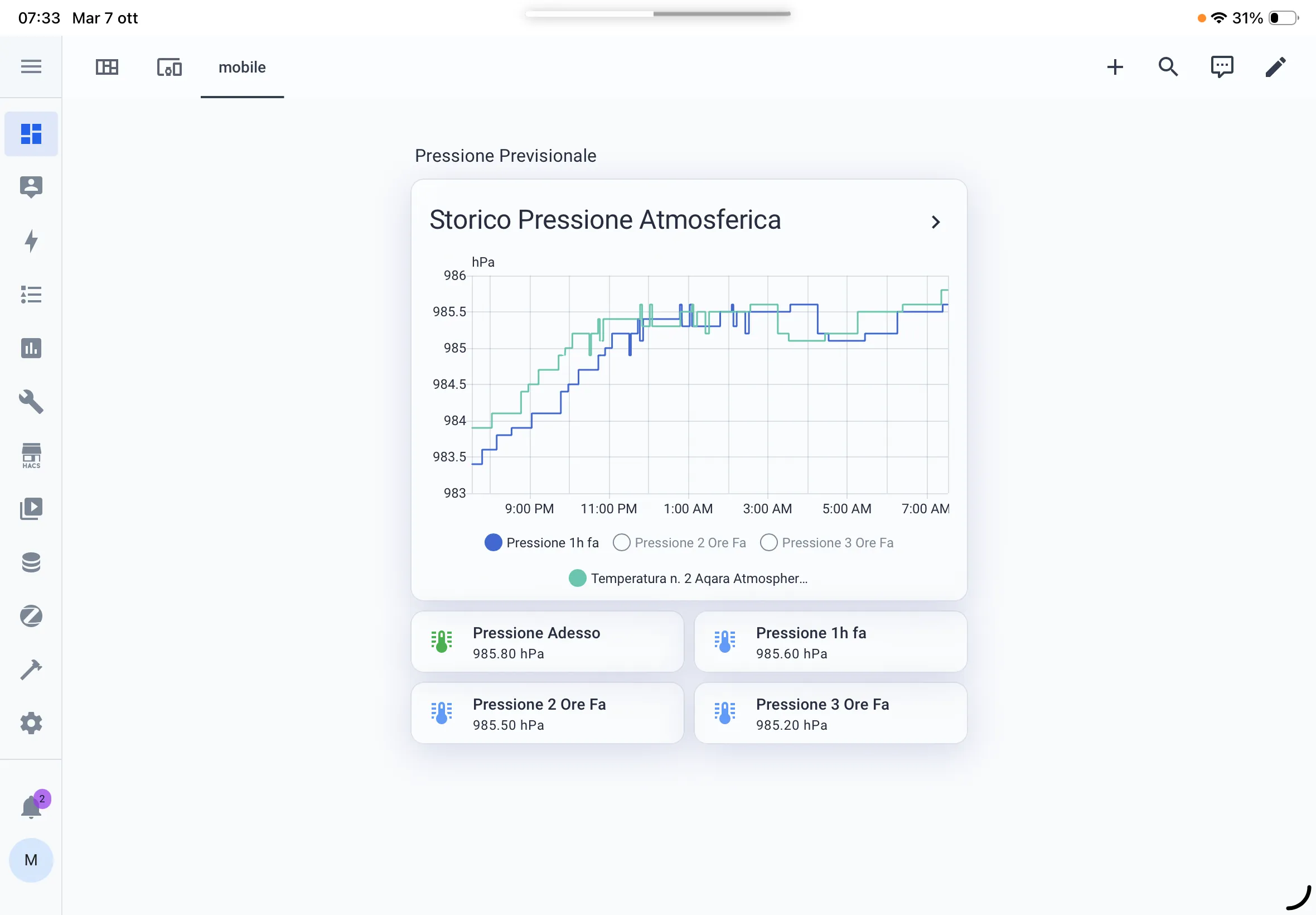
Esempio di Card Grafica: Sensori Atmosferici creati in SQL
Verifica della Configurazione del Recorder
I sensori SQL dipendono completamente dalla presenza di dati storici nel database di Home Assistant. Il componente Recorder è responsabile della persistenza di questi dati. Prima di procedere, è essenziale verificare che il Recorder sia correttamente configurato e attivo.
Procedura di Verifica
Per verificare il corretto funzionamento del Recorder, accedete alla sezione Cronologia degli Strumenti per sviluppatori e selezionate il sensore di pressione atmosferica. Impostate la visualizzazione per le ultime 24 ore.
Se visualizzate un grafico con dati storici, il Recorder è correttamente configurato e i sensori SQL funzioneranno una volta accumulato il tempo necessario di dati storici.
Se non visualizzate dati o appare il messaggio "Nessun dato", è necessario procedere con la configurazione del Recorder.
Configurazione del Recorder
Nel caso in cui il Recorder non stia registrando il sensore di pressione, aggiungete la seguente configurazione nel file
configuration.yamlrecorder:
purge_keep_days: 7 # Mantiene 7 giorni di dati storici
# Inclusione esplicita del sensore di pressione
include:
entities:
- sensor.pressione_atmosferica # Sostituire con il proprio entity_idPer una configurazione più flessibile che includa automaticamente tutti i sensori di pressione, è possibile utilizzare i pattern glob:
recorder:
  purge_keep_days: 7
  include:
    entity_globs:
      - sensor.*pressure*
      - sensor.*pressione*
Dopo aver salvato le modifiche, riavviate Home Assistant. I sensori SQL inizieranno a funzionare correttamente dopo che il database avrà accumulato almeno 3-4 ore di dati storici.
Importanza del Recorder
Il Recorder rappresenta un componente fondamentale dell'architettura di Home Assistant, responsabile di:
- Persistenza di tutti i cambiamenti di stato nel database
- Generazione dei grafici storici nell'interfaccia utente
- Fornitura dei dati per le query SQL
Senza un Recorder attivo e correttamente configurato, i sensori SQL non possono operare in quanto non dispongono di dati storici da interrogare.
Risoluzione dei Problemi Comuni
Sensore che Mantiene lo Stato Unknown
Cause possibili:
- Database privo di un periodo sufficiente di dati storici
- Entity_id errato nella query SQL
- Sensore di pressione non registrato dal Recorder
Soluzioni proposte:
- Attendere un periodo di 3-4 ore dopo la configurazione iniziale
- Verificare l'esattezza dell'entity_id nella sezione Stati degli Strumenti per sviluppatori
- Controllare la configurazione del Recorder come descritto nella sezione precedente
Errore "no such table: states_meta"
Causa: Versione di Home Assistant obsoleta (precedente alla 2022.10)
Soluzione: Aggiornare Home Assistant all'ultima versione disponibile oppure utilizzare la query SQL alternativa documentata nella sezione di analisi tecnica.
Mancato Aggiornamento del Sensore
Cause possibili:
- Intervallo di scansione troppo esteso
- Problemi di cache nel database
Soluzioni proposte:
-
Ridurre temporaneamente il parametro
a 60 secondi per verificare il funzionamentoscan_interval - Riavviare Home Assistant per reimpostare le cache
- Utilizzare la funzione di aggiornamento manuale disponibile nella sezione Stati degli Strumenti per sviluppatori
Errori di Template o Valori Anomali
Causa: Discrepanza nelle unità di misura tra il sensore originale e quelli SQL
Soluzione: Verificare che il sensore di pressione originale restituisca valori numerici validi e che l'unità di misura sia coerente. Sebbene 1 mbar equivalga a 1 hPa, è importante mantenere coerenza nella configurazione.
Errore "Column 'state' not found"
Causa: Parametro column errato o mancante nella configurazione
Soluzione: Verificare che il parametro
column: "state"stateCaso di Studio: Interpretazione dei Dati
Per comprendere l'utilità pratica dei sensori implementati, consideriamo un esempio reale di lettura e interpretazione dei dati alle ore 15:00:
| Sensore | Valore | Contesto Temporale |
|---|---|---|
| Pressione Attuale | 1015.3 hPa | Misurazione in tempo reale |
| Pressione 1h Fa | 1016.1 hPa | Registrata alle 14:00 |
| Pressione 2h Fa | 1017.0 hPa | Registrata alle 13:00 |
| Pressione 3h Fa | 1018.2 hPa | Registrata alle 12:00 |
Analisi del Trend
I dati evidenziano un calo costante della pressione nel periodo di tre ore, con una variazione totale di -2.9 hPa. Questo pattern è significativo dal punto di vista meteorologico.
Calcolo dettagliato:
- Variazione totale: 1015.3 - 1018.2 = -2.9 hPa
- Velocità media di variazione: -2.9 hPa / 3 ore = -0.97 hPa/ora
- Classificazione secondo standard WMO: Calo moderato (compreso tra 1.5 e 3 hPa in un periodo di 3 ore)
Secondo le tabelle interpretative dell'Organizzazione Meteorologica Mondiale, questa variazione indica una probabilità elevata di deterioramento delle condizioni meteorologiche nelle ore successive. Nel prossimo articolo della serie, vedremo come automatizzare completamente questi calcoli attraverso l'implementazione di template sensor e come utilizzare questi dati per creare automazioni intelligenti.
Riepilogo
Questo tutorial ha coperto l'implementazione completa di sensori SQL per il recupero di dati storici di pressione atmosferica in Home Assistant. Gli argomenti trattati includono:
- Configurazione dei sensori SQL tramite interfaccia grafica e codice YAML
- Analisi approfondita delle query SQL ottimizzate con INNER JOIN
- Implementazione di sensori per il recupero di valori storici a 1, 2 e 3 ore
- Procedure di verifica e configurazione del componente Recorder
- Tecniche di visualizzazione dei dati nella dashboard
- Risoluzione sistematica dei problemi più comuni
- Interpretazione pratica dei dati secondo gli standard meteorologici
Questi sensori costituiscono la fondazione tecnica necessaria per il calcolo automatizzato del trend barometrico e per l'implementazione di sistemi avanzati di previsione meteorologica locale.
Conclusioni
La condivisione di esperienze e problematiche contribuisce alla crescita dell'intera community di Home Assistant.
Se avete trovato utile questa guida, considerate di condividerla con altri membri della community interessati alla domotica e alla meteorologia domestica.
Metadati Articolo
Categoria:
Domotica - Home Assistant - Sensori Avanzati
Livello di difficoltà:
Intermedio
Tempo di lettura stimato:
15 minuti
Data ultimo aggiornamento:
Ottobre 2025
Versione di Home Assistant:
Testato con 2024.10.x
Compatibilità:
Home Assistant 2022.10 e successive
Tag: