Vuoi monitorare la temperatura percepita, il punto di rugiada o il comfort termico della tua casa smart in modo professionale? In questa guida completa scoprirai come creare sensori personalizzati in Home Assistant utilizzando l'interfaccia visuale degli Helper (In conclusione ti fornisco anche il codice YAML da utilizzare in un file).
Questa guida ti permetterà di trasformare i tuoi sensori base di temperatura e umidità in un sistema di monitoraggio ambientale professionale, tutto attraverso l'interfaccia visuale di Home Assistant.
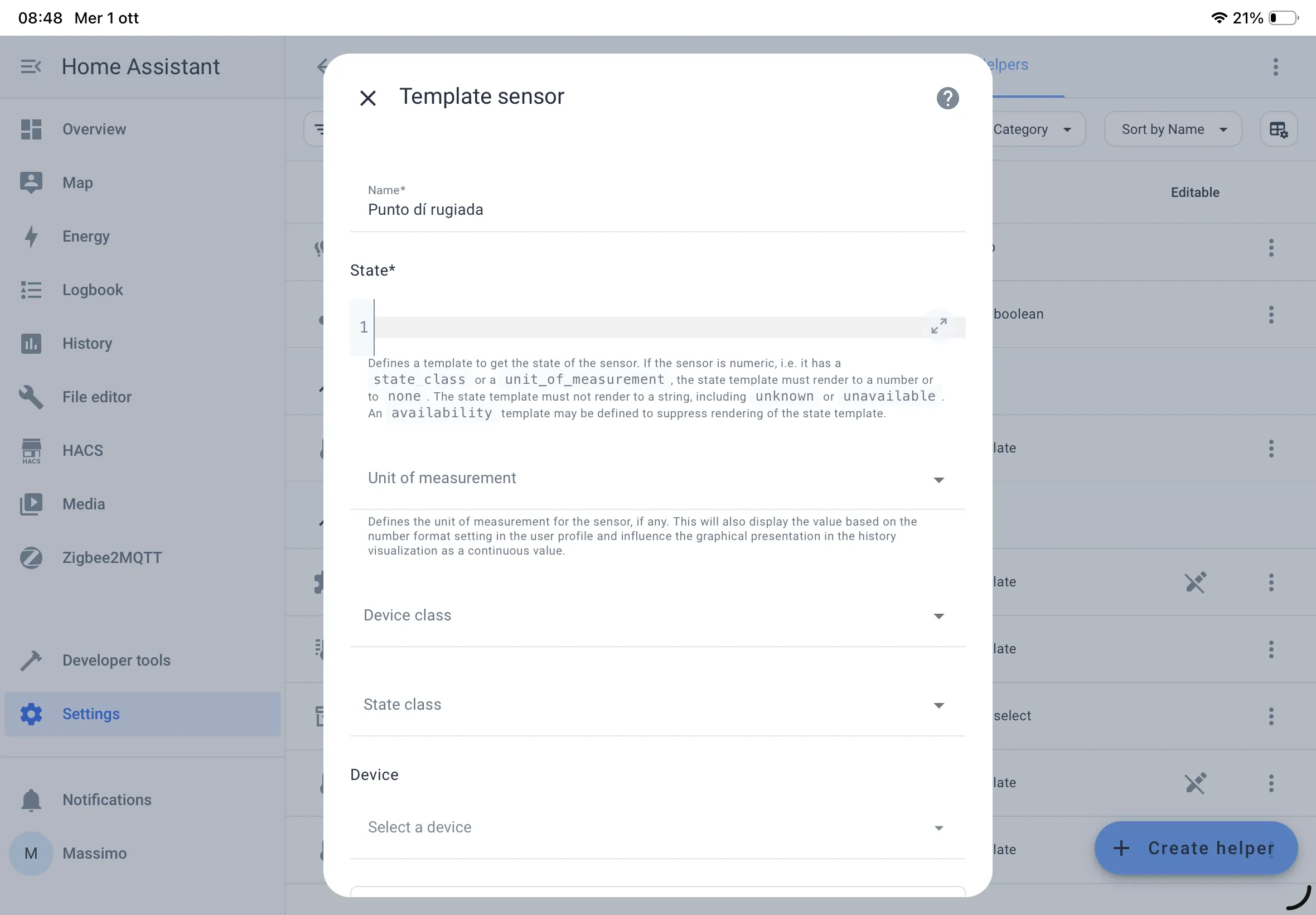
Vista: Schermata di compilazione editor template
Cosa Sono i Sensori Template e Perché Sono Utili
I sensori template sono entità virtuali che elaborano i dati dei tuoi sensori esistenti per generare nuove informazioni utili. Immagina di avere un termometro e un igrometro: i sensori template possono combinare questi dati per calcolare automaticamente la temperatura che il tuo corpo percepisce realmente, considerando l'effetto dell'umidità.
Il vantaggio principale è che non servono add-on esterni o integrazioni complesse. Tutto funziona nativamente in Home Assistant, si aggiorna in tempo reale e può essere integrato nelle tue automazioni e dashboard.
Requisiti Iniziali per Iniziare
Prima di procedere, verifica di avere Home Assistant aggiornato alla versione 2023.4 o superiore. Ti servono anche un sensore di temperatura e uno di umidità relativa già configurati e funzionanti. Puoi controllare i tuoi sensori esistenti andando in Impostazioni, poi Dispositivi e Servizi, e infine nella sezione Entità.
Se hai anche un sensore di pressione atmosferica, potrai creare sensori ancora più avanzati per monitorare le variazioni meteo. Ma anche con i soli sensori di temperatura e umidità puoi già ottenere risultati straordinari.
Creare sensore di Temperatura Percepita con Editor Visuale
Sensore Temperatura Percepita: Il Comfort Reale
Perché la Temperatura Percepita Fa la Differenza
La temperatura che leggi sul termometro non corrisponde sempre a quella che percepisci. Quando l'umidità è alta, anche temperature moderate possono risultare soffocanti. A 28°C con il 70% di umidità si soffre molto più che a 28°C con il 30% di umidità. Il sensore di temperatura percepita calcola esattamente quanto caldo sente il tuo corpo, considerando l'effetto dell'umidità sulla capacità di sudare e raffreddarsi.
Creazione del Sensore con l'Interfaccia Helper
Accedi alle Impostazioni di Home Assistant, seleziona Dispositivi e Servizi, poi clicca su Helper. In basso a destra troverai il pulsante "Crea Helper": cliccalo e scegli "Template" seguito da "Sensore Template".
Ora compila i campi nella schermata di configurazione. Nel campo Nome inserisci "Temperatura Percepita", mentre come Entità ID puoi usare "sensor.temperatura_percepita". Imposta la Classe Dispositivo su "Temperatura", l'Unità di Misura su "°C" e la Classe Stato su "Misurazione".
La parte più importante è il Template Stato. Copia il seguente codice sostituendo "sensor.temperatura_casa" e "sensor.umidita_casa" con i nomi effettivi dei tuoi sensori:
{% set T = states('sensor.temperatura_casa') | float(0) %}
{% set RH = states('sensor.umidita_casa') | float(0) %}
{% if T > 0 and RH > 0 %}
  {% set T_f = (T * 9/5) + 32 %}
  {% set HI = -42.379 + (2.04901523 * T_f) + (10.14333127 * RH) - (0.22475541 * T_f * RH) - (0.00683783 * T_f * T_f) - (0.05481717 * RH * RH) + (0.00122874 * T_f * T_f * RH) + (0.00085282 * T_f * RH * RH) - (0.00000199 * T_f * T_f * RH * RH) %}
  {{ ((HI - 32) * 5/9) | round(1) }}
{% else %}
  {{ states('sensor.temperatura_casa') }}
{% endif %}
Una volta completata la configurazione, clicca su "Invia" per salvare. Il sensore sarà immediatamente disponibile e inizierà a mostrare la temperatura percepita in tempo reale.
Come Utilizzare il Sensore nella Pratica
Questo sensore diventa fondamentale per automatizzare il climatizzatore in modo intelligente. Invece di basarti solo sulla temperatura ambiente, puoi creare automazioni che attivano la climatizzazione quando la temperatura percepita supera una certa soglia, garantendo un comfort reale e ottimizzando i consumi energetici.
Puoi anche ricevere notifiche quando il calore percepito diventa eccessivo, specialmente utile per anziani o bambini che sono più sensibili alle alte temperature.
Sensore Punto di Rugiada: Previeni Muffa e Condensa
L'Importanza del Punto di Rugiada
Il punto di rugiada indica la temperatura esatta alla quale l'aria diventa satura di umidità e inizia la condensazione. Quando la temperatura di una superficie scende sotto il punto di rugiada, si forma inevitabilmente della condensa. Questo è cruciale per prevenire problemi di muffa, condensa sui vetri e danni strutturali causati dall'umidità.
Conoscere il punto di rugiada ti permette di intervenire preventivamente, aumentando il riscaldamento o la ventilazione prima che si creino le condizioni favorevoli alla formazione di muffa.
Configurazione del Sensore
Segui lo stesso procedimento del sensore precedente per creare un nuovo Helper Template. Questa volta chiama il sensore "Punto di Rugiada" con entità ID "sensor.punto_di_rugiada". Le impostazioni sono identiche: Classe Dispositivo "Temperatura", Unità di Misura "°C" e Classe Stato "Misurazione".
Nel campo Template Stato inserisci questo codice, sempre sostituendo i nomi dei sensori con i tuoi:
{% set T = states('sensor.temperatura_casa') | float(0) %}
{% set RH = states('sensor.umidita_casa') | float(0) %}
{% if T > 0 and RH > 0 %}
  {% set a = 17.27 %}
  {% set b = 237.7 %}
  {% set alpha = ((a * T) / (b + T)) + (RH / 100) | log %}
  {{ ((b * alpha) / (a - alpha)) | round(1) }}
{% else %}
  unavailable
{% endif %}
Interpretare i Valori e Agire di Conseguenza
Una volta attivo il sensore, osserva la differenza tra la temperatura ambiente e il punto di rugiada. Se la differenza è superiore a 10°C non c'è rischio di condensa. Con una differenza tra 5 e 10°C il rischio è basso, mentre tra 3 e 5°C diventa medio e richiede attenzione.
Quando la differenza scende sotto i 3°C, è il momento di agire immediatamente aumentando il riscaldamento o attivando un deumidificatore. Puoi automatizzare completamente questo processo creando un'automazione che ti avvisa o interviene automaticamente quando il punto di rugiada si avvicina troppo alla temperatura ambiente.
Sensore VPD: Ottimizza la Crescita delle Piante
Cos'è il VPD e Perché è Fondamentale
Il VPD, acronimo di Vapour Pressure Deficit (Deficit di Pressione di Vapore), misura quanto l'aria può ancora assorbire umidità. Questo parametro è essenziale per chi coltiva piante indoor, gestisce serre o vuole ottimizzare la crescita delle piante d'appartamento.
Il VPD influenza direttamente la capacità delle piante di traspirare e assorbire nutrienti. Con un VPD ottimale, le piante crescono più velocemente e in modo più sano, mentre valori non corretti possono causare stress idrico o crescita rallentata.
Creazione del Sensore VPD
Crea un nuovo Helper Template chiamandolo "VPD - Deficit Pressione Vapore" con entità ID "sensor.vpd". A differenza dei sensori precedenti, l'Unità di Misura sarà "kPa" (kilopascal) e puoi lasciare la Classe Dispositivo vuota o impostarla su "Misurazione".
Inserisci questo template nel campo Template Stato:
{% set T = states('sensor.temperatura_casa') | float(0) %}
{% set RH = states('sensor.umidita_casa') | float(0) %}
{% if T > 0 and RH > 0 %}
  {% set SVP = 0.6108 * (2.7183 ** (17.27 * T / (T + 237.3))) %}
  {% set AVP = SVP * (RH / 100) %}
  {{ (SVP - AVP) | round(2) }}
{% else %}
  unavailable
{% endif %}
Valori Ideali per Diverse Tipologie di Piante
Per piante in crescita vegetativa, il VPD ideale si colloca tra 0.8 e 1.2 kPa. Durante la fase di fioritura, i valori ottimali aumentano leggermente, posizionandosi tra 1.0 e 1.5 kPa. Le piante d'appartamento comuni preferiscono invece valori più bassi, tra 0.4 e 0.8 kPa.
Puoi visualizzare questo sensore sulla dashboard usando una Gauge Card con colorazione automatica: verde per valori ottimali, giallo per valori accettabili e rosso per situazioni critiche che richiedono intervento immediato.
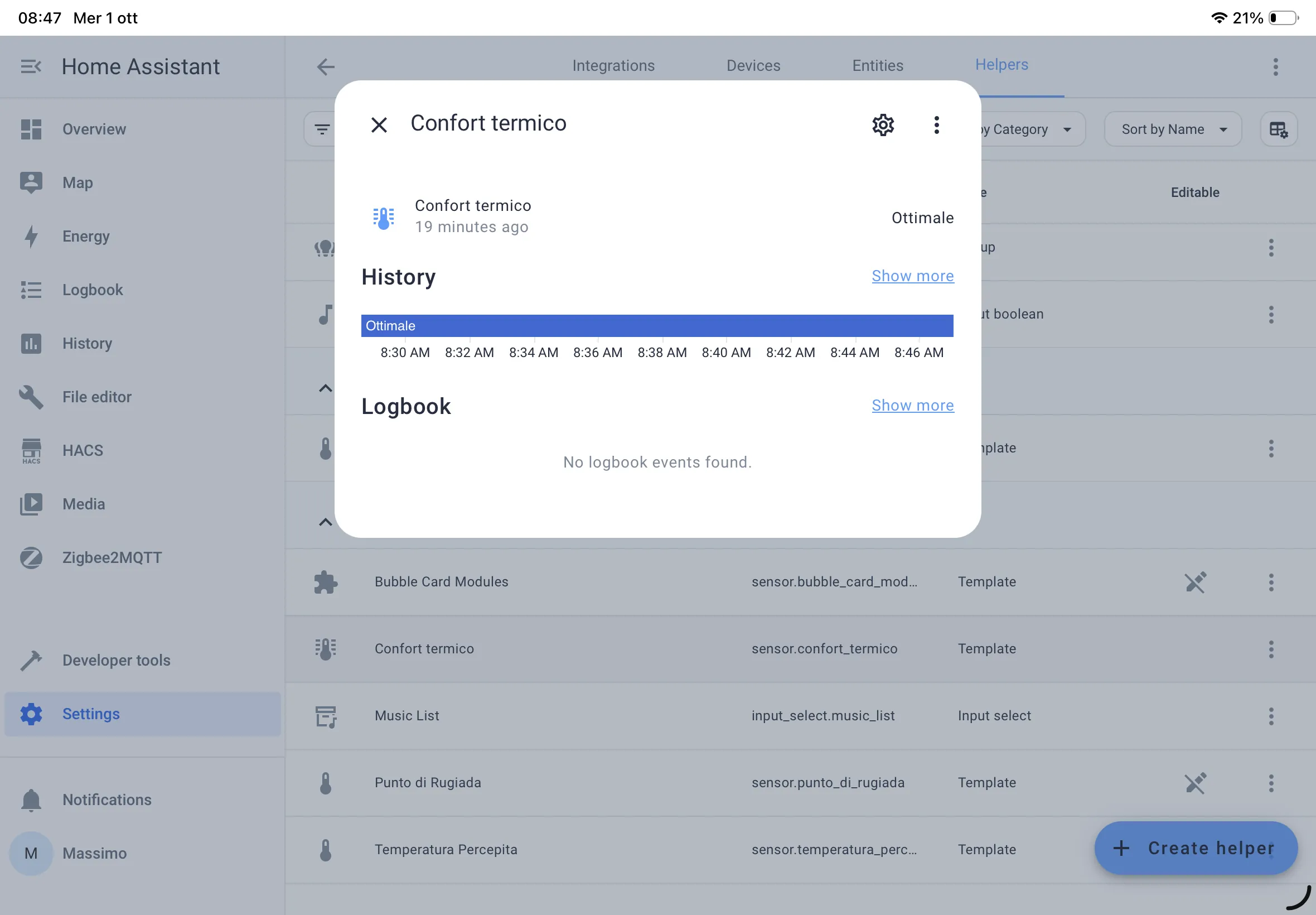
Esempio di Sensore: Confort Termico
Sensore Comfort Termico: Monitoraggio Intuitivo
Un Sensore Che Parla la Tua Lingua
Invece di interpretare numeri e percentuali, il sensore di comfort termico ti dice semplicemente se l'ambiente è "Ottimale", "Caldo e Umido", "Fresco" o in altre condizioni facilmente comprensibili. Questo rende la domotica più accessibile a tutta la famiglia e semplifica la creazione di automazioni intuitive.
Configurazione del Sensore di Comfort
Crea un nuovo Helper Template chiamato "Comfort Termico" con entità ID "sensor.comfort_termico". Questa volta non serve impostare la Classe Dispositivo o l'Unità di Misura, dato che il sensore restituirà valori testuali. Puoi però selezionare l'icona "mdi:thermometer-lines" per renderlo più riconoscibile.
Usa questo template che valuta temperatura e umidità per determinare lo stato di comfort:
{% set T = states('sensor.temperatura_casa') | float(0) %}
{% set RH = states('sensor.umidita_casa') | float(0) %}
{% if T > 0 and RH > 0 %}
  {% if T < 18 %}
    Freddo
  {% elif T < 21 %}
    {% if RH < 40 %}
      Fresco e Secco
    {% elif RH > 70 %}
      Fresco e Umido
    {% else %}
      Fresco
    {% endif %}
  {% elif T < 26 %}
    {% if RH < 30 %}
      Confortevole e Secco
    {% elif RH > 70 %}
      Confortevole e Umido
    {% else %}
      Ottimale
    {% endif %}
  {% elif T < 30 %}
    {% if RH > 60 %}
      Caldo e Umido
    {% else %}
      Caldo
    {% endif %}
  {% else %}
    Molto Caldo
  {% endif %}
{% else %}
  Non Disponibile
{% endif %}
Automazioni Basate sul Comfort Reale
Con questo sensore puoi creare automazioni molto intuitive. Per esempio, quando il comfort termico diventa "Caldo e Umido", il climatizzatore si attiva automaticamente in modalità deumidificazione. Oppure puoi ricevere una notifica serale se le condizioni non sono ottimali, con suggerimenti personalizzati su come migliorare il comfort.
Sensore Condizioni Sonno: Dormi Meglio
Le Condizioni Ideali per Dormire
La scienza indica che si dorme meglio con temperatura tra 16-19°C e umidità tra 40-60%. Questo sensore valuta se la tua camera ha le condizioni ottimali.
Utilizza semplicemente i sensori di temperatura e umidità già presenti in camera da letto.
Configurazione del Sensore
Crea un Helper Template chiamato "Condizioni Sonno" con entità ID "sensor.condizioni_sonno".
{% set temp = states('sensor.temperatura_camera') | float(0) %}
{% set hum = states('sensor.umidita_camera') | float(0) %}
{% if temp > 0 and hum > 0 %}
  {% set temp_ok = temp >= 16 and temp <= 19 %}
  {% set hum_ok = hum >= 40 and hum <= 60 %}
  {% if temp_ok and hum_ok %}
    Ideali
  {% elif temp_ok or hum_ok %}
    Buone
  {% elif temp < 16 %}
    Troppo Freddo
  {% elif temp > 22 %}
    Troppo Caldo
  {% elif hum < 40 %}
    Troppo Secco
  {% elif hum > 60 %}
    Troppo Umido
  {% else %}
    Non Ottimali
  {% endif %}
{% else %}
  Non Disponibile
{% endif %}
Automazioni per Dormire Meglio
Con questo sensore puoi migliorare il riposo notturno:
- Ricevi una notifica prima di dormire se le condizioni non sono ideali
- Abbassa il riscaldamento automaticamente alle 22:00
- Attiva il deumidificatore se l'umidità è alta
- Monitora la qualità dell'ambiente durante tutta la notte
Un ambiente fresco e con giusta umidità favorisce il sonno profondo e il recupero. Prova ad abbassare la temperatura di 2-3°C rispetto al giorno e noterai la differenza.
Verifica e Risoluzione Problemi
Come Controllare il Corretto Funzionamento
Dopo aver creato i sensori, vai in Strumenti Sviluppatore e seleziona la scheda Stati. Cerca i tuoi nuovi sensori usando i loro ID entità. Dovresti vedere valori numerici o testuali sensati, non messaggi come "unavailable" o "unknown".
Se un sensore mostra "unavailable", verifica che i nomi dei sensori nel template corrispondano esattamente ai tuoi sensori esistenti, incluse maiuscole e caratteri speciali. Puoi trovare i nomi corretti nella sezione Entità delle Impostazioni.
Problemi Comuni e Soluzioni Pratiche
Valori strani o non realistici indicano generalmente un problema con le unità di misura. Assicurati che i tuoi sensori base utilizzino gradi Celsius per la temperatura, percentuale per l'umidità e ettopascal o millibar per la pressione.
Se un sensore non si aggiorna, ricorda che i sensori template si aggiornano solo quando cambiano i valori dei sensori sorgente. Verifica quindi che i sensori base stiano effettivamente funzionando e aggiornandosi.
Per testare e debuggare i template, usa il Template Editor integrato negli Strumenti Sviluppatore. Questo strumento ti permette di verificare immediatamente se il codice template funziona correttamente prima di salvarlo nell'Helper.
Integrazione nella Dashboard
Visualizzazione Efficace dei Nuovi Sensori
Per visualizzare tutti i tuoi sensori ambientali in modo ordinato, crea una Entities Card dedicata. Dalla dashboard, clicca su Modifica, aggiungi una nuova card e seleziona "Entità". Configura la card per includere sia i sensori base che quelli template, creando un quadro completo della situazione ambientale.
Aggiungi un divisore tra i sensori standard e quelli avanzati per migliorare la leggibilità. Puoi personalizzare i nomi visualizzati e le icone per rendere la dashboard più intuitiva.
Visualizzazione Avanzata per VPD
Per il sensore VPD, una Gauge Card risulta particolarmente efficace. Crea una nuova card di tipo Gauge, seleziona il sensore VPD e imposta i range di colore: verde da 0.8 a 1.2 per valori ottimali, giallo da 0.4 a 0.8 e da 1.2 a 1.5 per valori accettabili, rosso sotto 0.4 e sopra 1.5 per situazioni critiche.
Automazioni Intelligenti con i Sensori Template
Sistema Automatico Anti-Muffa
Crea un'automazione che monitora costantemente la differenza tra temperatura e punto di rugiada. Quando questa differenza scende sotto i 3°C, l'automazione ti invia una notifica di avviso, attiva automaticamente il deumidificatore se disponibile, aumenta leggermente il riscaldamento per allontanare il rischio di condensa.
Questa automazione può prevenire efficacemente la formazione di muffa nelle zone critiche della casa come bagni, cucine e camere da letto poco ventilate.
Climatizzazione Basata sulla Temperatura Percepita
Invece di basare le automazioni del climatizzatore sulla semplice temperatura ambiente, utilizza la temperatura percepita per un comfort reale. Crea un'automazione che attiva il climatizzatore quando la temperatura percepita supera i 28°C, ma solo durante le ore centrali della giornata.
Imposta il climatizzatore in modalità deumidificazione piuttosto che raffreddamento estremo: spesso è l'umidità, non il calore in sé, a creare disagio. Questo approccio garantisce maggior comfort con consumi energetici inferiori.
Gestione Ottimale per Coltivazione Indoor
Se coltivi piante indoor, crea un'automazione che monitora il VPD e ti avvisa quando torna nei valori ottimali dopo un periodo critico. Puoi anche automatizzare umidificatori e deumidificatori per mantenere costantemente il VPD nel range ideale per le tue piante.
Per setup avanzati, combina il VPD con la temperatura per creare automazioni che regolano simultaneamente riscaldamento e umidificazione, ottimizzando le condizioni di crescita 24 ore su 24.
Ottimizzazione Energetica Intelligente
Riscaldamento Predittivo Basato sui Dati
Il punto di rugiada ti permette di implementare strategie di riscaldamento predittivo molto efficaci. Invece di attendere che la temperatura scenda, monitora il punto di rugiada e anticipa l'accensione del riscaldamento quando necessario per prevenire condensa, evitando sprechi energetici dovuti a riscaldamento eccessivo o tardivo.
Climatizzazione Efficiente con Temperatura Percepita
Utilizzare la temperatura percepita invece di quella reale può ridurre significativamente i consumi del climatizzatore. Spesso bastano 24°C impostati sul condizionatore combinati con una riduzione dell'umidità per ottenere lo stesso comfort percepito di 22°C in modalità raffreddamento puro, con un risparmio energetico fino al 30%.
Ventilazione Meccanica Controllata
Se disponi di un sistema di VMC o semplicemente di ventilatori estrattori, usa i sensori VPD e punto di rugiada per attivare la ventilazione solo quando serve davvero. Questo evita dispersioni termiche inutili mantenendo comunque un'aria salubre e priva di problemi di umidità.
Configurazione YAML: Alternativa per Utenti Avanzati
Quando Usare i File YAML
Se preferisci gestire i sensori template tramite file di configurazione YAML, puoi centralizzare tutti i sensori in un unico file facilmente modificabile e versionabile. Questa modalità è ideale per chi ha già familiarità con YAML o vuole gestire molti sensori contemporaneamente.
Creazione e Configurazione
Crea un file chiamato
template.yaml nella stessa
directory del tuo
configuration.yaml (solitamente
/config). Poi apri il file
configuration.yaml e aggiungi
questa riga:
template: !include template.yaml
Ora apri il file template.yaml e
inserisci questo codice completo. Ricorda di sostituire
sensor.temperatura_casa,
sensor.umidita_casa e
sensor.pressione_casa con i nomi
dei tuoi sensori:
# Sensori Template per Monitoraggio Ambientale Avanzato

- sensor:
    # 1. Temperatura Percepita (Heat Index)
    - name: "Temperatura Percepita"
      unique_id: temperatura_percepita
      device_class: temperature
      state_class: measurement
      unit_of_measurement: "°C"
      state: >
        {% set T = states('sensor.temperatura_casa') | float(0) %}
        {% set RH = states('sensor.umidita_casa') | float(0) %}
        {% if T > 0 and RH > 0 %}
          {% set T_f = (T * 9/5) + 32 %}
          {% set HI = -42.379 + (2.04901523 * T_f) + (10.14333127 * RH) - (0.22475541 * T_f * RH) - (0.00683783 * T_f * T_f) - (0.05481717 * RH * RH) + (0.00122874 * T_f * T_f * RH) + (0.00085282 * T_f * RH * RH) - (0.00000199 * T_f * T_f * RH * RH) %}
          {{ ((HI - 32) * 5/9) | round(1) }}
        {% else %}
          {{ states('sensor.temperatura_casa') }}
        {% endif %}

    # 2. Punto di Rugiada
    - name: "Punto di Rugiada"
      unique_id: punto_di_rugiada
      device_class: temperature
      state_class: measurement
      unit_of_measurement: "°C"
      state: >
        {% set T = states('sensor.temperatura_casa') | float(0) %}
        {% set RH = states('sensor.umidita_casa') | float(0) %}
        {% if T > 0 and RH > 0 %}
          {% set a = 17.27 %}
          {% set b = 237.7 %}
          {% set alpha = ((a * T) / (b + T)) + (RH / 100) | log %}
          {{ ((b * alpha) / (a - alpha)) | round(1) }}
        {% else %}
          unavailable
        {% endif %}

    # 3. VPD (Deficit di Pressione di Vapore)
    - name: "VPD - Deficit Pressione Vapore"
      unique_id: vpd
      state_class: measurement
      unit_of_measurement: "kPa"
      state: >
        {% set T = states('sensor.temperatura_casa') | float(0) %}
        {% set RH = states('sensor.umidita_casa') | float(0) %}
        {% if T > 0 and RH > 0 %}
          {% set SVP = 0.6108 * (2.7183 ** (17.27 * T / (T + 237.3))) %}
          {% set AVP = SVP * (RH / 100) %}
          {{ (SVP - AVP) | round(2) }}
        {% else %}
          unavailable
        {% endif %}

    # 4. Comfort Termico
    - name: "Comfort Termico"
      unique_id: comfort_termico
      icon: mdi:thermometer-lines
      state: >
        {% set T = states('sensor.temperatura_casa') | float(0) %}
        {% set RH = states('sensor.umidita_casa') | float(0) %}
        {% if T > 0 and RH > 0 %}
          {% if T < 18 %}
            Freddo
          {% elif T < 21 %}
            {% if RH < 40 %}
              Fresco e Secco
            {% elif RH > 70 %}
              Fresco e Umido
            {% else %}
              Fresco
            {% endif %}
          {% elif T < 26 %}
            {% if RH < 30 %}
              Confortevole e Secco
            {% elif RH > 70 %}
              Confortevole e Umido
            {% else %}
              Ottimale
            {% endif %}
          {% elif T < 30 %}
            {% if RH > 60 %}
              Caldo e Umido
            {% else %}
              Caldo
            {% endif %}
          {% else %}
            Molto Caldo
          {% endif %}
        {% else %}
          Non Disponibile
        {% endif %}
    # 5. Condizioni Sonno
    - name: "Condizioni Sonno"
      unique_id: condizioni_sonno
      icon: mdi:sleep
      state: >
        {% set temp = states('sensor.temperatura_camera') | float(0) %}
        {% set hum = states('sensor.umidita_camera') | float(0) %}
        {% if temp > 0 and hum > 0 %}
          {% set temp_ok = temp >= 16 and temp <= 19 %}
          {% set hum_ok = hum >= 40 and hum <= 60 %}
          {% if temp_ok and hum_ok %}
            Ideali
          {% elif temp_ok or hum_ok %}
            Buone
          {% elif temp < 16 %}
            Troppo Freddo
          {% elif temp > 22 %}
            Troppo Caldo
          {% elif hum < 40 %}
            Troppo Secco
          {% elif hum > 60 %}
            Troppo Umido
          {% else %}
            Non Ottimali
          {% endif %}
        {% else %}
          Non Disponibile
        {% endif %}
Ricorda: nella configurazione devi sostituire le entità indicate con i nomi delle tue entità reali.
Applicazione della Configurazione
Dopo aver salvato entrambi i file, vai in Strumenti Sviluppatore, sezione YAML, e clicca su "Controlla Configurazione" per verificare che non ci siano errori. Se tutto è corretto, riavvia Home Assistant o clicca su "Template Entities" sotto "Reload" per ricaricare solo i template senza riavviare.
I sensori appariranno automaticamente nella sezione Entità e saranno utilizzabili esattamente come quelli creati tramite Helper.
Conclusioni e Prossimi Passi
Hai trasformato la tua installazione Home Assistant in un sistema di monitoraggio ambientale professionale senza installare alcun add-on esterno. I sensori template che hai creato ti permettono di monitorare parametri che normalmente richiederebbero sensori hardware costosi.
Inizia implementando due o tre sensori concentrandoti su quelli più rilevanti per le tue esigenze. Crea una dashboard dedicata e sperimenta con le automazioni suggerite. I risultati in termini di comfort abitativo e risparmio energetico si vedranno rapidamente.
Cosa Fare Ora
- ✓ Crea il tuo primo sensore template seguendo questa guida
- ✓ Testa i sensori negli Strumenti Sviluppatore
- ✓ Aggiungi i sensori alla tua dashboard
- ✓ Crea automazioni basate sui nuovi dati disponibili
- ✓ Condividi le tue esperienze nella community Home Assistant
Condividi le tue esperienze nella community Home Assistant: la condivisione di conoscenze rende questa piattaforma accessibile e potente per tutti.
Risorse Utili per Approfondire
- Documentazione Ufficiale: Consulta la documentazione ufficiale di Home Assistant per approfondire i template
- Community Forum: Il forum della community nella sezione Template offre esempi e soluzioni a problemi specifici
- Template: Altro materiale utile per i template.