Introduzione: Perché Volumio è la Scelta degli Audiofili
Se sei un appassionato di musica Hi-Fi e vuoi trasformare il tuo vecchio speaker in un sistema audio smart di qualità superiore, Volumio su Raspberry Pi rappresenta la soluzione ideale. A differenza delle alternative più semplici, Volumio è specificamente progettato per garantire la massima qualità audio possibile, supportando formati lossless, DAC esterni e funzionalità avanzate per veri intenditori.
Raspberry e Volumio
In questa guida completa scoprirai come installare e configurare Volumio su Raspberry Pi per creare un media player Hi-Fi che rivaleggia con prodotti commerciali da centinaia di euro.
Nota per principianti: Se cerchi una soluzione più integrata con la domotica, considera il metodo Music Assistant + Home Assistant. Per utenti Apple, il Raspberry Pi AirPlay Receiver potrebbe essere più adatto.
Cosa Rende Volumio Speciale per l'Audio Hi-Fi esistenti:
Qualità Audio Superiore
- Supporto formati Hi-Res: FLAC, DSD, PCM fino a 384kHz/32bit
- Audio bit-perfect: Nessuna elaborazione che degradi il segnale
- Driver audio ottimizzati per Raspberry Pi
- Compatibilità DAC estesi per audiofili esigenti
Interfaccia Web Professionale
- Supporto formati Hi-Res: FLAC, DSD, PCM fino a 384kHz/32bit
- Audio bit-perfect: Nessuna elaborazione che degradi il segnale
- Driver audio ottimizzati per Raspberry Pi
- Compatibilità DAC estesi per audiofili esigenti
Streaming e Connettività
- Spotify Connect, TIDAL, Qobuz integrati
- UPnP/DLNA, AirPlay, Bluetooth supportati
- NAS e hard disk USB per librerie locali
- Multiroom con sincronizzazione perfetta
Materiali Necessari per il Progetto
Hardware Essenziale
| Componente | Modello Consigliato | Prezzo Indicativo |
|---|---|---|
| Single Board Computer | Raspberry Pi 4 (4GB) | €75-85 |
| MicroSD Card | SanDisk Ultra 32GB (Classe 10) | €12-15 |
| Alimentatore | Ufficiale Raspberry Pi USB-C 5V/3A | €10-12 |
| Case | Flirc Raspberry Pi 4 (dissipazione passiva) | €20-25 |
Audio Hardware (Scegli la Tua Configurazione)
Opzione 1: Audio di Base
- Speaker attivi o amplificatore + speaker passivi
- Cavo audio jack 3.5mm di qualità
Opzione 2: Qualità Migliorata
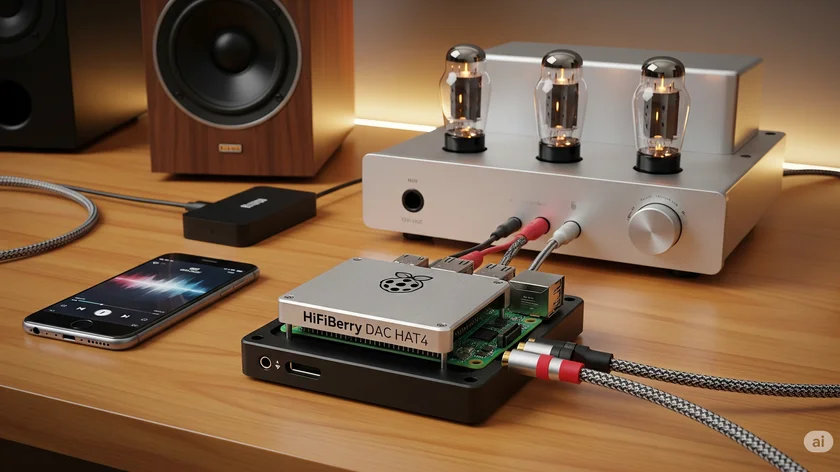
- DAC HAT Raspberry Pi: HiFiBerry DAC+ Pro (€45)
- Cavi RCA schermati di qualità
- Speaker/amplificatore con ingresso analogico
Opzione 3: Setup Audiofilo
- DAC USB esterno: Topping E30 II o simile (€130-150)
- Cavi USB e XLR/RCA di alta qualità
- Amplificatore Hi-Fi dedicato
- Speaker Hi-Fi o cuffie di riferimento
Accessori Opzionali
- Hard disk USB per libreria musicale locale
- Hub USB alimentato per più periferiche
- Schermatura EMI per ridurre interferenze
- Display touchscreen per controllo locale
Suggerimento per la scelta: L'Opzione 1 è perfetta per iniziare e testare Volumio. L'Opzione 2 offre un significativo miglioramento qualitativo a costo contenuto. L'Opzione 3 è consigliata solo per setup Hi-Fi dedicati dove la qualità audio è prioritaria.
Installazione Passo-Passo di Volumio
Segui questa guida completa per installare e configurare Volumio su Raspberry Pi. Ogni passaggio è spiegato in dettaglio per garantire un'installazione senza problemi.
Step 1: Download e Preparazione
1. Scarica l'immagine Volumio
- Vai su volumio.org/get-started
- Seleziona "Raspberry Pi" come dispositivo
- Scarica l'ultima versione stable
2. Prepara la microSD
- Usa Raspberry Pi Imager (raccomandato)
- Seleziona l'immagine Volumio scaricata
- NON configurare SSH o WiFi da Imager (Volumio ha il suo setup)
Importante: Non utilizzare le opzioni avanzate di Raspberry Pi Imager per SSH o WiFi. Volumio gestisce autonomamente la configurazione di rete durante il primo avvio.
Step 2: Primo Avvio e Setup WiFi
Avvio Iniziale
- Inserisci la microSD nel Raspberry Pi
- Collega temporaneamente un cavo Ethernet (se possibile)
- Alimenta il dispositivo e attendi 2-3 minuti
Configurazione WiFi (se senza Ethernet)
Metodo Hotspot: Volumio crea automaticamente un hotspot WiFi temporaneo per la configurazione
- Connettiti alla rete "Volumio" dal tuo smartphone
- Password: volumio2
- Segui il setup guidato per connettere alla tua rete domestica
Suggerimento: Se possibile, utilizza il cavo Ethernet per il primo setup. Sarà più veloce e potrai configurare il WiFi successivamente dall'interfaccia web.
Step 3: Accesso all'Interfaccia Web
1. Trova l'indirizzo IP di Volumio
Metodo Router
Controlla la lista dei dispositivi connessi nel pannello di amministrazione del tuo router
App Mobile
Usa l'app Fing per scansionare automaticamente la rete
Indirizzo predefinito: Prova prima http://volumio.local
2. Prima configurazione
- Apri il browser e vai all'IP trovato
- Completa il setup wizard iniziale
- Configura lingua, fuso orario, nome dispositivo
Congratulazioni! Una volta completato il setup wizard, Volumio è pronto per l'uso. Potrai iniziare ad aggiungere le tue sorgenti musicali e configurare l'audio.
Risoluzione Problemi Comuni
Non trovo l'indirizzo IP
Attendi almeno 3-4 minuti dopo l'avvio. Se il problema persiste, riavvia il Raspberry Pi e riprova.
L'hotspot WiFi non appare
L'hotspot si attiva solo se Volumio non riesce a connettersi a una rete conosciuta. Attendi 5 minuti dal primo avvio.
La pagina web non si carica
Verifica di essere sulla stessa rete del Raspberry Pi e prova a disabilitare temporaneamente il firewall.
Integrazione Home Assistant Completa
Volumio si integra perfettamente con Home Assistant tramite l'integrazione nativa, offrendo controllo completo del media player direttamente dall'interfaccia domotica. Ecco come configurare tutti i metodi disponibili:
Metodo 1: Integrazione Nativa (Consigliato)
Auto-Discovery: Home Assistant rileva automaticamente Volumio sulla rete locale - non servono configurazioni aggiuntive!
Setup Manuale (se discovery fallisce):
# configuration.yaml

media_player:
  - platform: volumio
    host: 192.168.1.100  # IP del tuo Volumio
    port: 3000
Funzionalità Disponibili:
- Controllo playback: play, pause, stop, next, previous
- Gestione volume con slider dedicato
- Navigazione libreria musicale completa
- Selezione sorgenti: Spotify, webradio, libreria locale
- Card Lovelace con copertine e metadati
Metodo 2: REST API per Automazioni Avanzate
Volumio offre un'API REST completa per controlli avanzati che l'integrazione nativa non supporta. Ideale per automazioni personalizzate e controllo granulare del sistema audio.
Automazione Playlist Serale
Configura l'avvio automatico di playlist specifiche in base all'orario:
# configuration.yaml
automation:
  - alias: "Jazz Serale Automatico"
    trigger:
      platform: time
      at: "19:00:00"
    action:
      - service: rest_command.volumio_play_playlist
        data:
          playlist: "Evening Jazz"

rest_command:
  volumio_play_playlist:
    url: "http://192.168.1.100:3000/api/v1/commands/"
    method: GET
    payload: "cmd=playplaylist&name={{ playlist }}"
Controlli Radio Personalizzati
Script per avviare stazioni radio specifiche con un singolo comando:
# Script per webradio specifica
script:
  play_jazz_radio:
    sequence:
      - service: rest_command.volumio_webradio
        data:
          url: "http://streaming.radio.co/jazz24"

rest_command:
  volumio_webradio:
    url: "http://192.168.1.100:3000/api/v1/replaceAndPlay"
    method: POST
    headers:
      content-type: "application/json"
    payload: >
      {
        "service": "webradio",
        "type": "webradio",
        "title": "Jazz 24/7",
        "uri": "{{ url }}"
      }
Metodo 3: MQTT per Monitoring Avanzato
Il plugin MQTT di Volumio permette monitoraggio in tempo reale delle prestazioni hardware e stato del sistema per un controllo domotico completo.
Plugin MQTT (Opzionale)
Sensori Hardware in Home Assistant
Monitora temperatura CPU, uptime e stato del sistema:
# configuration.yaml - Temperatura CPU
sensor:
  - platform: mqtt
    name: "Volumio CPU Temp"
    state_topic: "volumio/system/cpu_temp"
    unit_of_measurement: "°C"

  - platform: mqtt
    name: "Volumio Uptime"
    state_topic: "volumio/system/uptime"
Dashboard Lovelace Ottimizzato
Crea interfacce personalizzate per il controllo completo di Volumio direttamente dal dashboard di Home Assistant.
Card Media Player Avanzata
# ui-lovelace.yaml
type: media-control
entity: media_player.volumio
features:
  - play_stop
  - play_pause
  - previous
  - next
  - volume_mute
  - volume_set
  - select_source
name: "Hi-Fi Volumio"
Mini Media Player (HACS)
Interfaccia compatta e elegante per controllo rapido:
type: custom:mini-media-player
entity: media_player.volumio
artwork: full-cover
sound_mode: list
source: full
controls:
  - play_pause
  - previous
  - next
  - volume
Automazioni Intelligenti per Audiofili
Crea scenari automatici che integrano Volumio con il resto del sistema domotico per un'esperienza audio seamless.
Spegnimento Programmato Amplificatore
Spegni automaticamente l'amplificatore quando Volumio rimane inattivo:
automation:
  - alias: "Spegni Ampli quando Volumio si ferma"
    trigger:
      platform: state
      entity_id: media_player.volumio
      to: "idle"
      for: "00:05:00"  # 5 minuti di inattività
    action:
      - service: switch.turn_off
        entity_id: switch.amplificatore_hifi
Preset Audio per Situazioni
Script combinati per modalità specifiche (party, relax, cena):
script:
  volumio_modalita_party:
    sequence:
      - service: rest_command.volumio_set_volume
        data:
          volume: 75
      - service: rest_command.volumio_play_playlist
        data:
          playlist: "Party Mix"
      - service: light.turn_on
        entity_id: light.salotto
        data:
          brightness: 255
          color_name: "red"
rest_command:
volumio_set_volume:
url: "http://192.168.1.100:3000/api/v1/commands/"
method: GET
payload: "cmd=volume&volume={{ volume }}"Notifiche TTS su Volumio
Utilizza Volumio come sistema di annunci vocali per notifiche domotiche importanti, con ripristino automatico della riproduzione musicale.
Text-to-Speech per Annunci
# configuration.yaml
tts:
  - platform: google_translate
    language: 'it'

script:
  annuncio_volumio:
    sequence:
      - service: tts.google_translate_say
        entity_id: media_player.volumio
        data:
          message: "Buongiorno! La colazione è pronta."
          language: 'it'
Pro Tip: Combina l'integrazione nativa per controlli base con l'API REST per funzioni avanzate - otterrai il meglio di entrambi i mondi per un controllo domotico completo del tuo sistema Hi-Fi.
Funzionalità Avanzate Disponibili
Controlli REST API Estesi
- Gestione queue: add, remove, clear, shuffle
- Controllo equalizzatore con preset personalizzati
- Modalità repeat/random programmabili
- Sleep timer con spegnimento graduale
- Multiroom sync per zone multiple
- Backup/restore configurazioni complete
- Plugin management via automazioni
- System monitoring completo via MQTT
Metodo 4: Music Assistant + Squeezelite (Avanzato ma Potente)
Se cerchi un'integrazione audio avanzata con Home Assistant, Music Assistant rappresenta la soluzione più completa. Questo strumento ti permette di centralizzare la gestione di più servizi musicali (come Spotify, TIDAL, file locali e radio internet) e riprodurre musica in alta qualità su più dispositivi, compreso Volumio installato su Raspberry Pi, grazie al protocollo Squeezelite.
Cos'è Music Assistant
Music Assistant è un server musicale integrabile in Home Assistant che consente la gestione unificata della tua libreria musicale e l'ascolto multiroom perfettamente sincronizzato. Utilizzando il plugin Squeezelite MC su Volumio, ogni Raspberry Pi può diventare un endpoint audio flessibile e controllabile da Home Assistant tramite semplici automazioni.
Perché scegliere Music Assistant
- Libreria musicale centralizzata tra diversi provider
- Riproduzione multiroom con sincronizzazione audio perfetta
- Supporto audio alta risoluzione (fino a FLAC 24bit/96kHz)
- Playlist ibride con brani locali e streaming nello stesso elenco
- Controllo avanzato da Home Assistant incluso grouping dinamico
Installazione veloce di Music Assistant su Home Assistant
La via più semplice per installare Music Assistant è tramite il suo add-on ufficiale. Segui questi passaggi per un setup rapido e funzionale.
Procedura di Installazione
-
1Vai in Supervisor → Add-on Store
-
2Cerca Music Assistant
-
3Clicca su Installa e abilita "Show in sidebar"
-
4Avvia l'add-on: il server sarà raggiungibile localmente
Integrazione finale: Dopo l'installazione, aggiungi l'integrazione in Impostazioni → Dispositivi e servizi → Aggiungi integrazione, cercando "Music Assistant". Se non viene rilevato automaticamente, inserisci manualmente l'indirizzo IP e la porta (di default: 8095).
Requisiti sistema: È consigliato utilizzare almeno 2 GB di RAM su Home Assistant per garantire prestazioni fluide.
Configurazione di Volumio con Squeezelite
Una volta installato Music Assistant, puoi configurare Volumio come endpoint audio per ricevere e riprodurre musica dal server centralizzato.
Setup Plugin Squeezelite MC
-
1Su Volumio, vai in Plugins → Music Services
-
2Installa il plugin Squeezelite MC
-
3Attivalo e configura i seguenti parametri:
Questo rende Volumio visibile all'interno di Music Assistant come media player.
Inviare musica a Volumio con Home Assistant
Una volta che Music Assistant è operativo e Volumio configurato, potrai riprodurre musica sul Raspberry Pi in modo estremamente semplice grazie al servizio media_player.play_media.
Automazione esempio - playlist Spotify serale
automation:
  - alias: "Jazz alle 19 sul salotto"
    trigger:
      platform: time
      at: "19:00:00"
    action:
      - service: media_player.play_media
        target:
          entity_id: media_player.volumio_salotto
        data:
          media_content_id: "spotify:playlist:37i9dQZF1DX0XUsuxWHRQd"
          media_content_type: music
Script per modalità party multiroom
script:
  party_mode:
    alias: "Party Mode Multiroom"
    sequence:
      - service: music_assistant.create_group
        data:
          name: "Casa Intera"
          players:
            - media_player.volumio_salotto
            - media_player.volumio_cucina
            - media_player.volumio_camera
      - service: media_player.play_media
        target:
          entity_id: media_player.casa_intera
        data:
          media_content_id: "Party Mix"
          media_content_type: playlist
Quando usare Music Assistant
Music Assistant è perfetto se hai un sistema multiroom con più player Volumio, una libreria musicale distribuita tra vari servizi, e desideri un controllo completo tramite automazioni e dashboard. Offre un livello di personalizzazione audio e domotica che va oltre l'integrazione nativa di Home Assistant.
Se sei alle prime armi o hai un solo dispositivo, l'integrazione nativa potrebbe bastare. Ma se vuoi creare un ecosistema musicale potente e centralizzato, Music Assistant ti aprirà un mondo di possibilità.
Confronto Rapido dei Metodi
Integrazione Nativa
Ideale per setup semplici, controllo base, utenti principianti
REST API
Perfetto per automazioni personalizzate e controlli avanzati specifici
MQTT
Ottimo per monitoring hardware e integrazione in ecosistemi IoT
Music Assistant
La scelta per sistemi multiroom complessi e gestione centralizzata
Confronto con Altre Soluzioni
Prima di scegliere Volumio, è importante confrontarlo con altre soluzioni disponibili per comprendere quale si adatta meglio alle tue esigenze audio e budget.
Volumio vs RuneAudio
| Caratteristica | Volumio | RuneAudio |
|---|---|---|
| UI Design | Moderna, intuitiva | Più tecnica |
| Plugin Ecosystem | Ampio, attivo | Limitato |
| Streaming Services | Molti supportati | Basilari |
| Supporto Hardware | Ottimo per Pi | Multi-piattaforma |
| Curva di Apprendimento | Facile | Più ripida |
Volumio vs Music Assistant
Volumio
- Focus audio Hi-Fi
- Interfaccia dedicata
- Target: Audiofili
Music Assistant
- Integrazione domotica
- Controllo centralizzato
- Target: Smart Home enthusiast
Volumio vs Prodotti Commerciali
Confronto Prezzi
- Bluesound Node: €549 vs €100-150 setup Volumio
- Sonos Port: €449 vs setup Volumio equivalente
Vantaggi Comparati
Commerciali
Supporto, garanzia, semplicità
Volumio
Costo, personalizzazione, qualità audio
FAQ - Domande Frequenti
Le risposte alle domande più comuni su Volumio e il setup con Raspberry Pi per aiutarti a prendere le decisioni giuste per il tuo progetto audio.
Quale Raspberry Pi scegliere per Volumio?
Raspberry Pi 4 (4GB) - Ideale per:
- Streaming Hi-Res senza interruzioni
- Plugin multipli attivi
- Display touchscreen opzionale
- Futuro-proofing
Raspberry Pi 3B+ - Sufficiente per:
- Streaming standard (16-bit/44.1kHz)
- Budget limitato
- Setup minimali
Posso usare Volumio senza connessione internet?
Sì, Volumio funziona offline con:
- Libreria musicale locale (USB/SD)
- Controllo via app mobile (stessa rete WiFi)
- Tutte le funzioni audio avanzate
Serve internet solo per:
- Streaming services (Spotify, TIDAL)
- Aggiornamenti sistema
- Download plugin
È possibile aggiornare Volumio senza perdere configurazioni?
Sì, gli aggiornamenti OTA preservano tutte le configurazioni principali:
- Configurazioni audio
- Plugin installati
- Libreria musicale indicizzata
- Impostazioni multiroom
Backup consigliato: Impostazioni → System → Backup Config
Volumio supporta il controllo vocale?
Non nativamente, ma puoi integrare diverse soluzioni:
- Home Assistant con Volumio per controllo Alexa/Google
- Mycroft AI installabile su Raspberry Pi
- Controlli MQTT da assistenti smart
Quale formato audio offre la migliore qualità?
Per massima qualità (in ordine):
Nota: La qualità dipende più dalla catena audio completa che dal formato digitale oltre certi livelli.
Conclusioni: Il Tuo Studio di Registrazione Personale
Volumio su Raspberry Pi rappresenta una rivoluzione per gli audiofili che non vogliono compromessi sulla qualità sonora. Con questa guida hai tutte le competenze per creare un sistema audio Hi-Fi che rivaleggia con prodotti commerciali di fascia alta, a una frazione del costo.
I Vantaggi di Questa Soluzione
- Qualità audio bit-perfect per formati Hi-Res
- Flessibilità totale nella scelta dei componenti
- Personalizzazione estrema tramite plugin
- Espandibilità multiroom professionale
Next Steps Consigliati
Approfondimenti Utili
Pronto a trasformare il tuo sistema audio?
Inizia oggi stesso il tuo progetto Volumio e scopri la differenza che può fare un sistema audio personalizzato e di qualità professionale.